
双系统安装教程
Windows11+Manjaro 双系统安装教程【单硬盘安装】
第一步-分盘
不说废话直接开始。
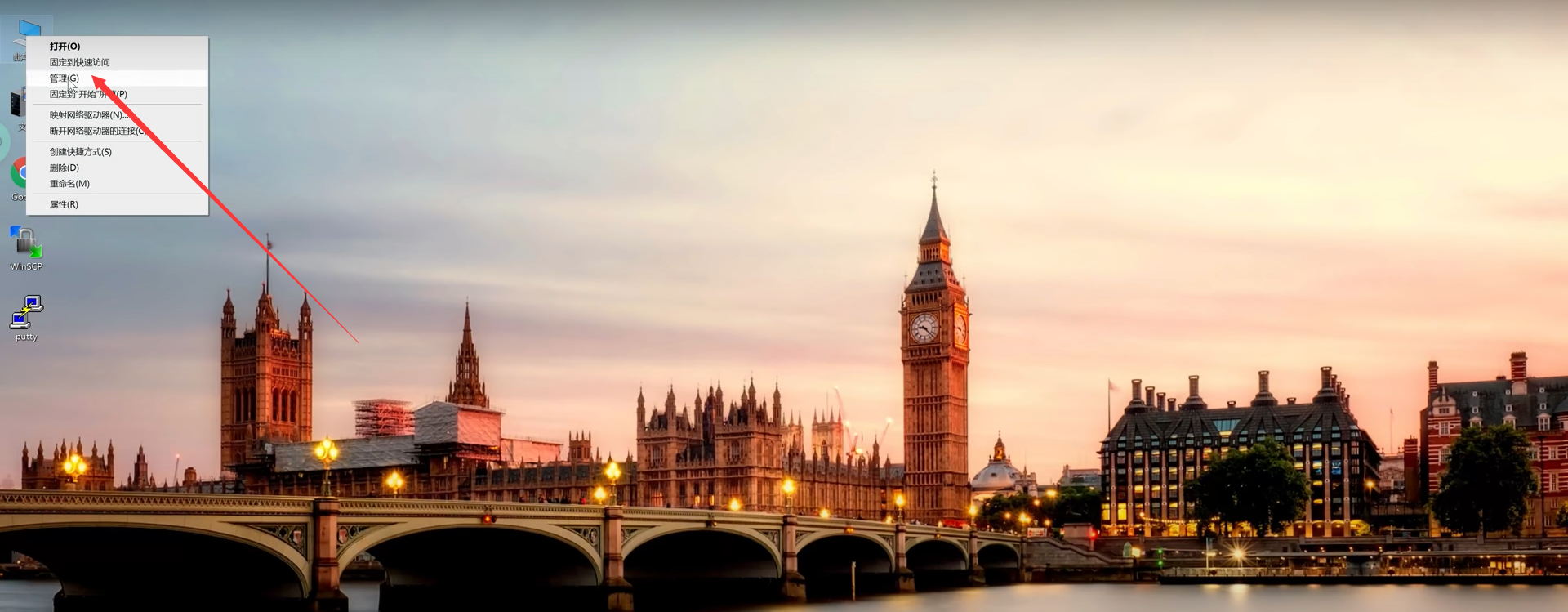
找到此电脑右键-点击管理
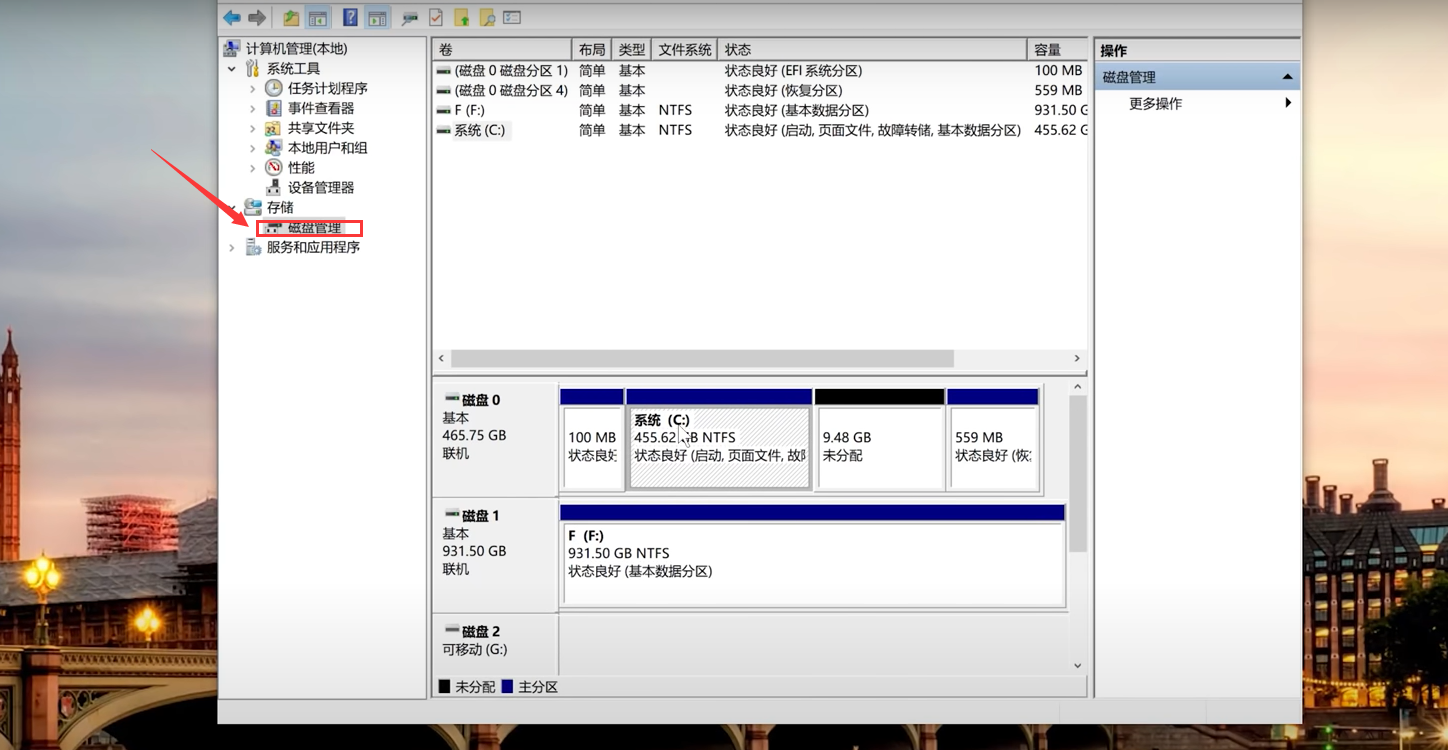
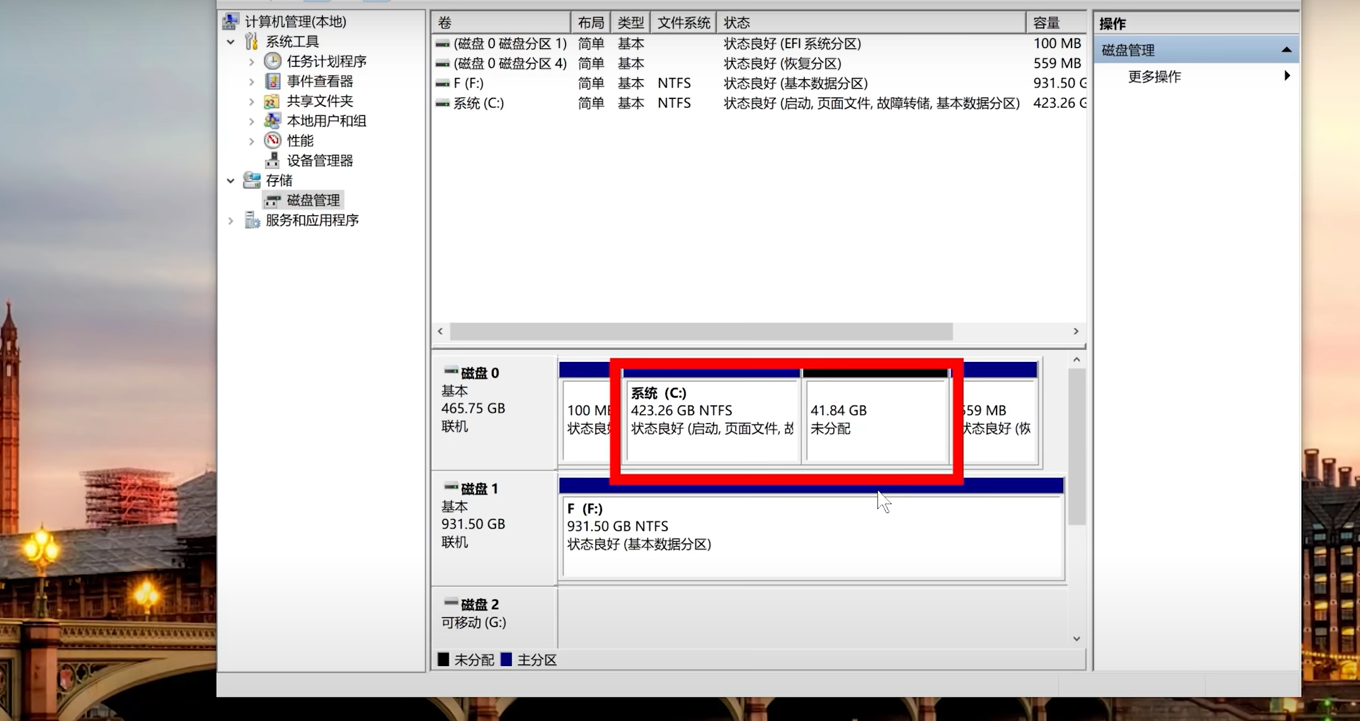
点击磁盘管理-找到一个空间比较大的盘
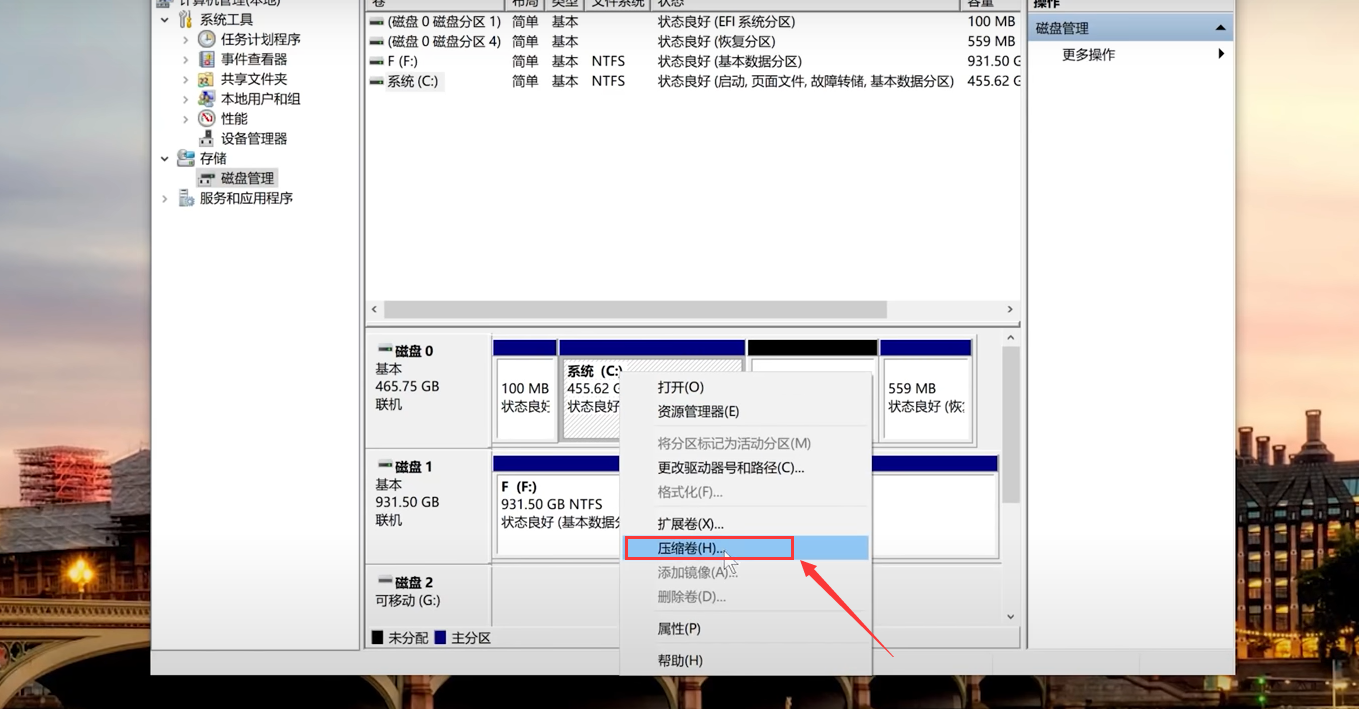
然后点击压缩卷
分配内存空间
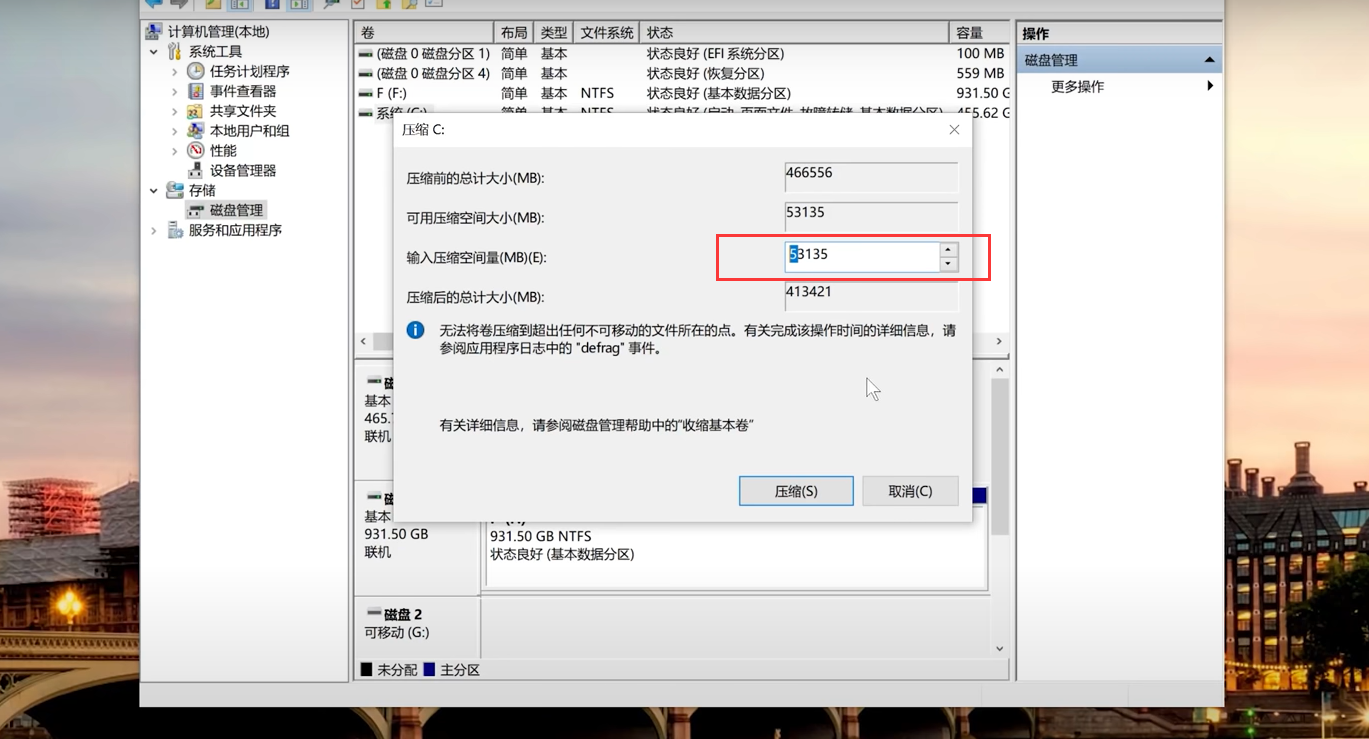
分配完成-未分配的就是压缩出来的空间(记住千万不要新建简单卷或格式化)保证它是未分配的属性
第二步-到Manjaro)官网下载系统镜像
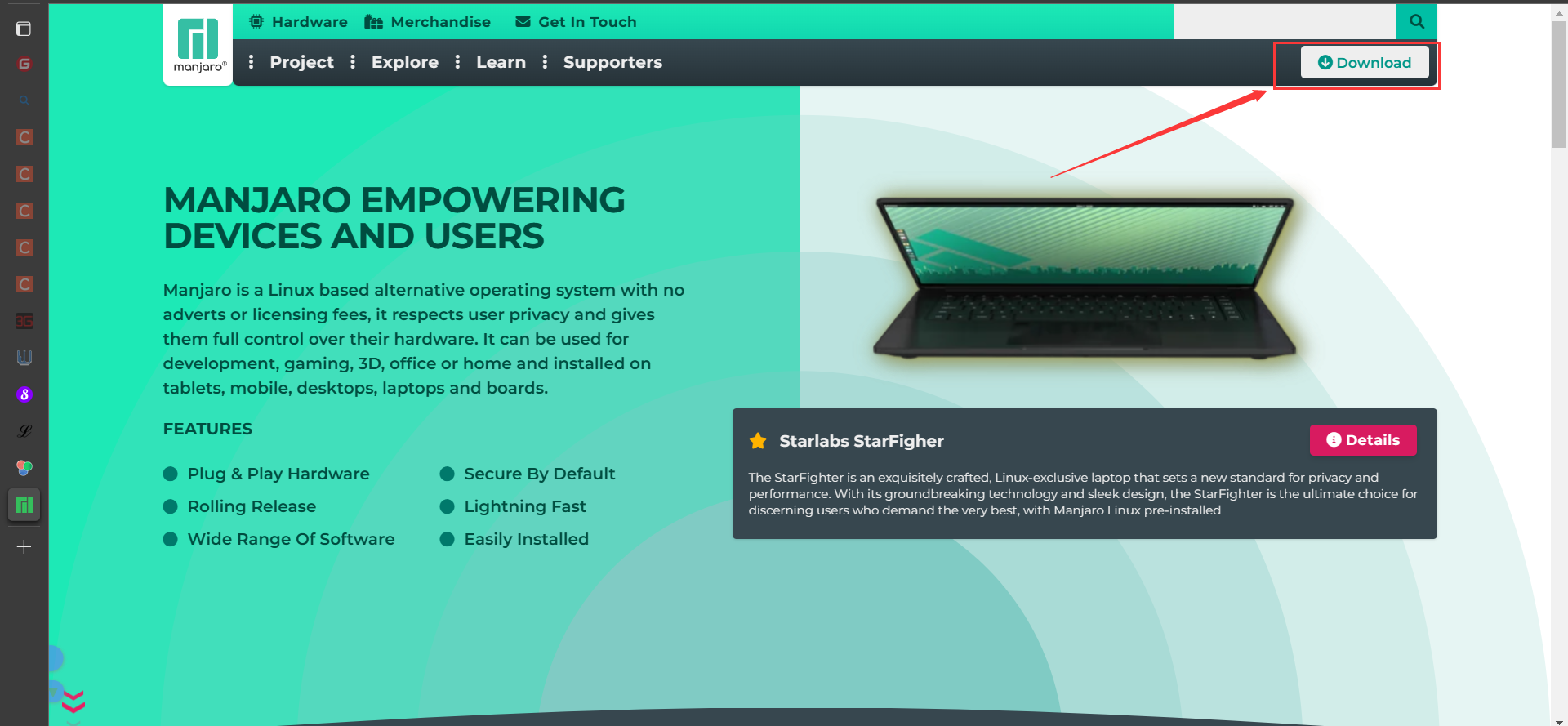
右上角-点击Download
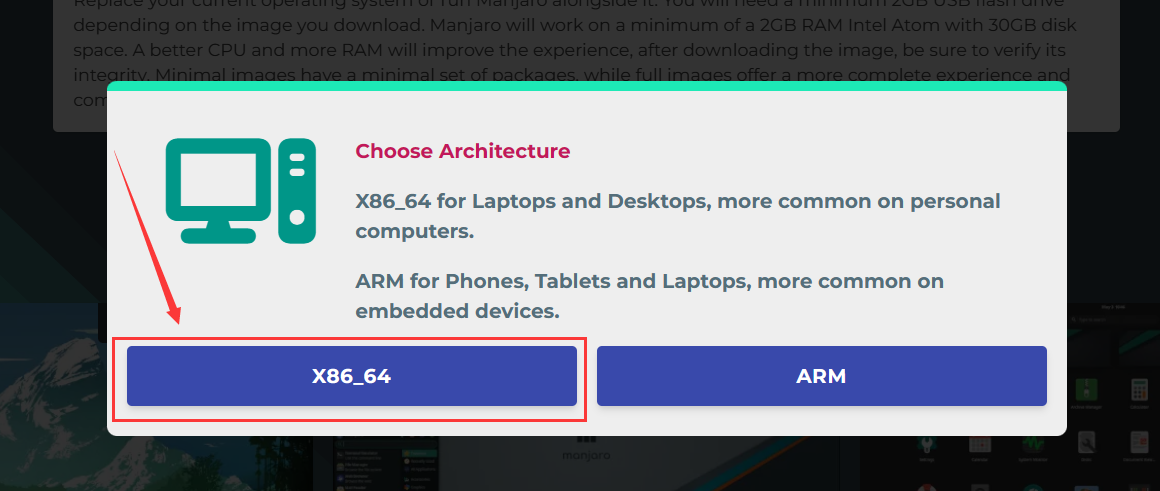
点击-X86_64
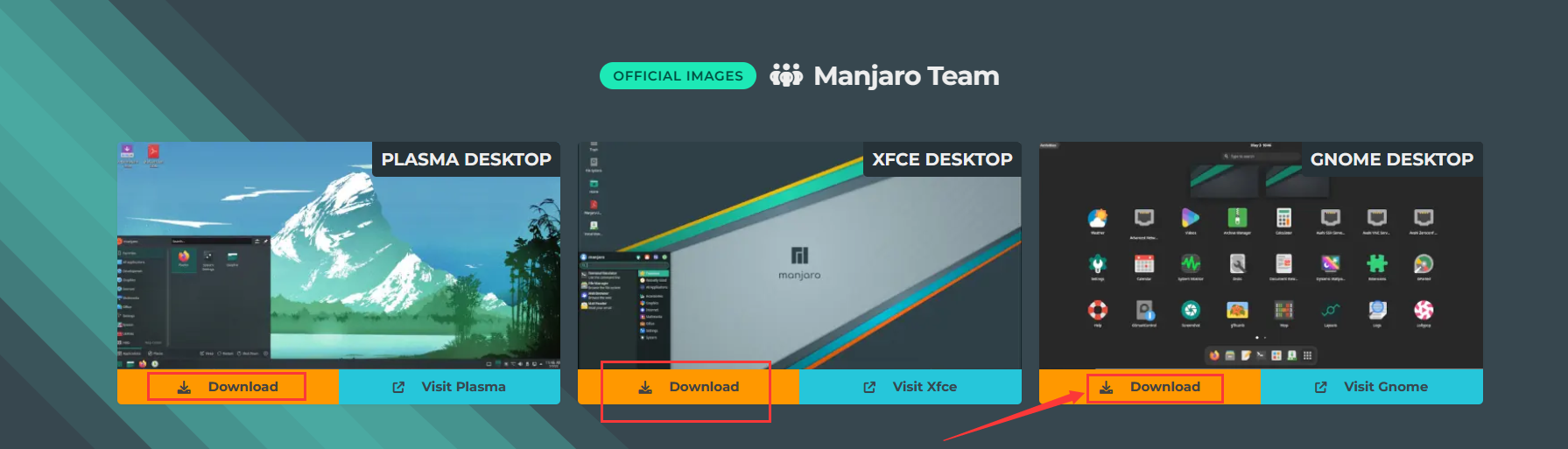
三个不同的版本镜像随便挑-这里选第三个-UI更好看
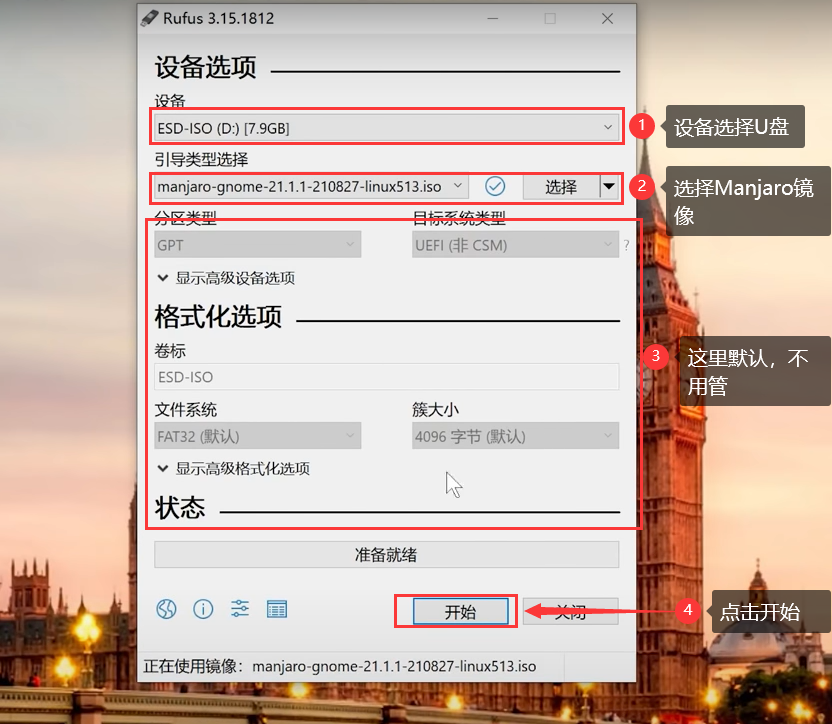
找到8G的U盘-插到电脑上-打开Rufus写盘工具,填写好信息后-点击开始(注意:U盘信息,要配分)
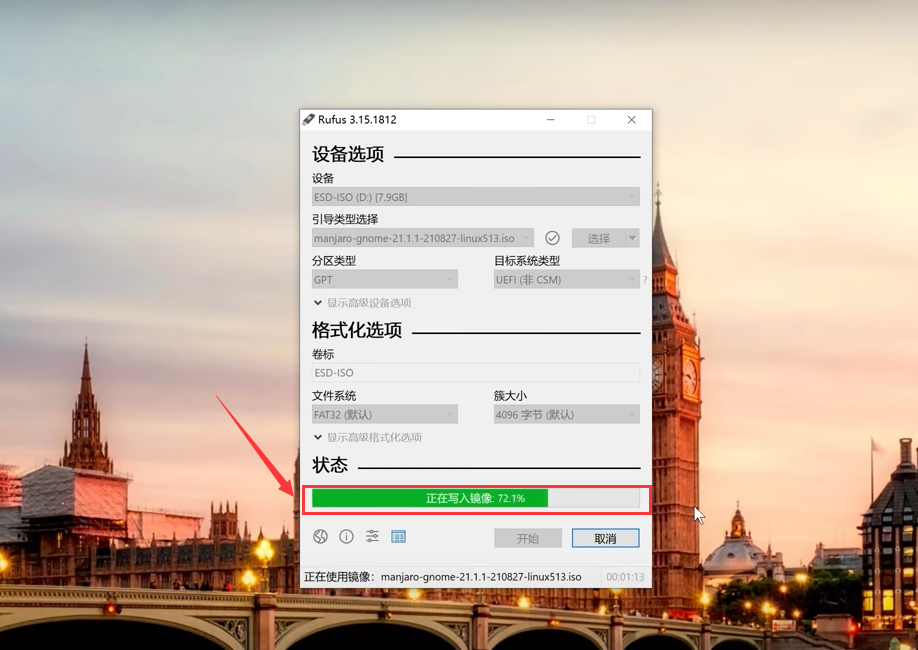
正在写入镜像………..
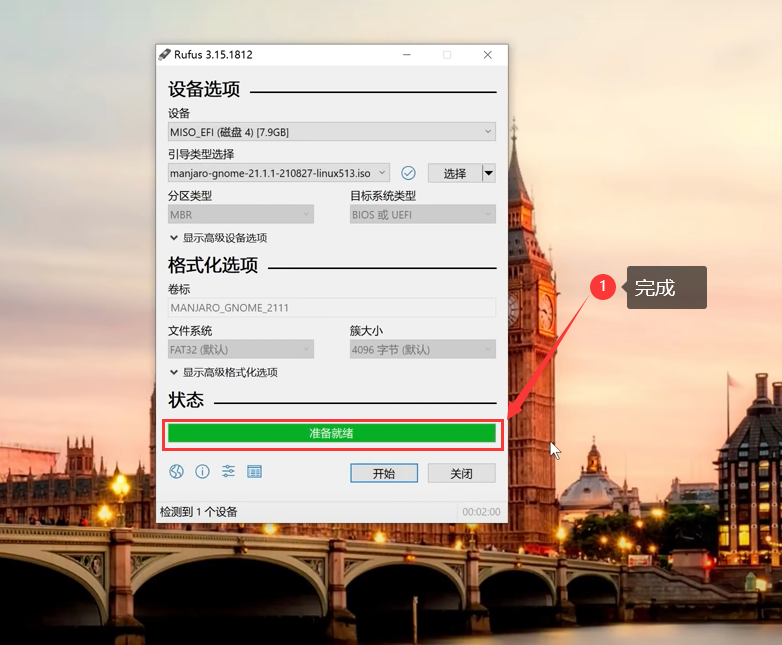
刻入完成—点击关闭
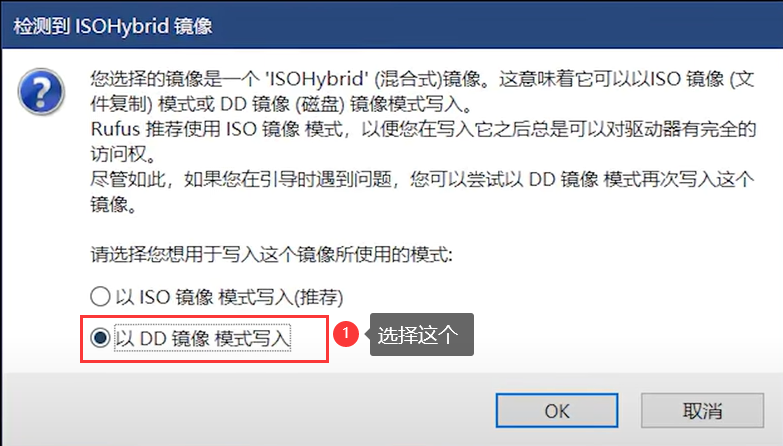
注意:如果你不是最新版Rufus写盘工具,怎么在写入镜像模式里,一定要选择DD镜像写入模式。选择ISO镜像写入 这无法启动双系统
第三步-安装Manjaro系统
重启进入BIOS界面,不同电脑不同操作,这里不会写太详细。
进入BIOS后-把U盘设置为第一启动项,有些电脑要把安全启动项关了,设置好后保存并退出(我的电脑是F4)
重启后进入该页面,修改语言-点击进入系统
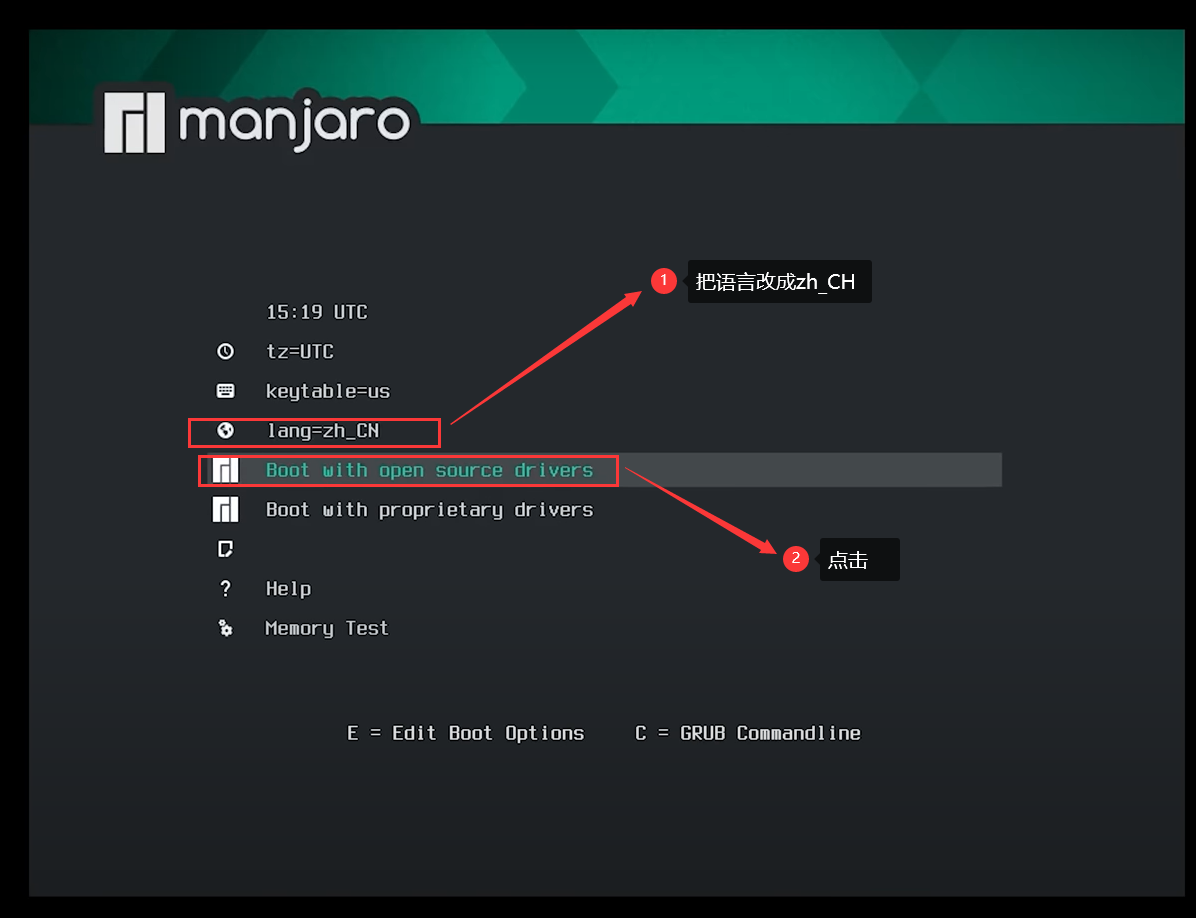
进入安装页面了,

进入安装程序-看图走
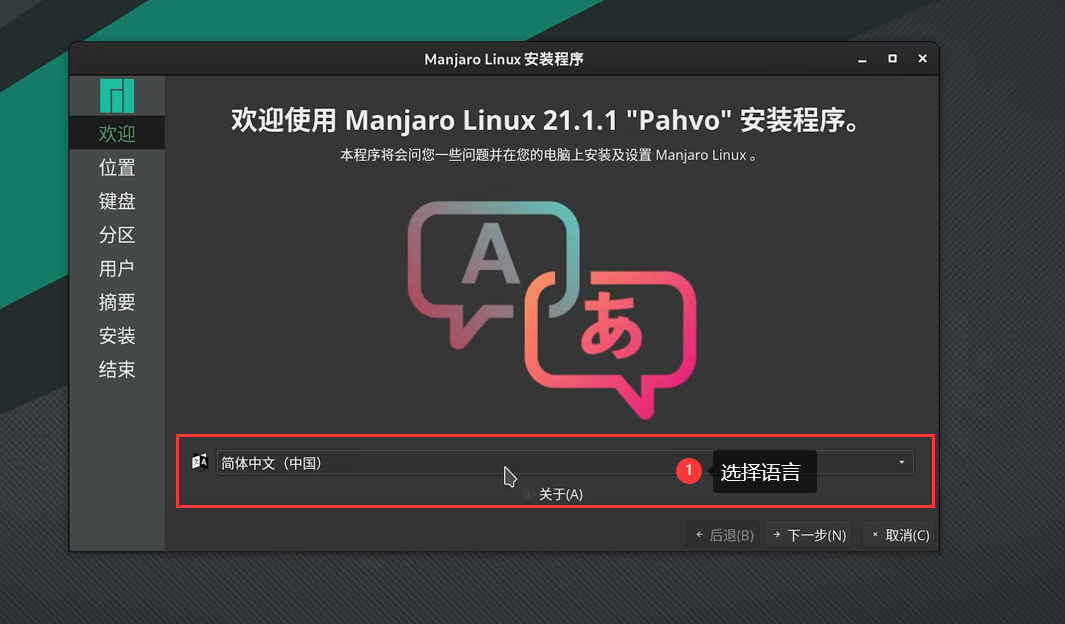
下一步
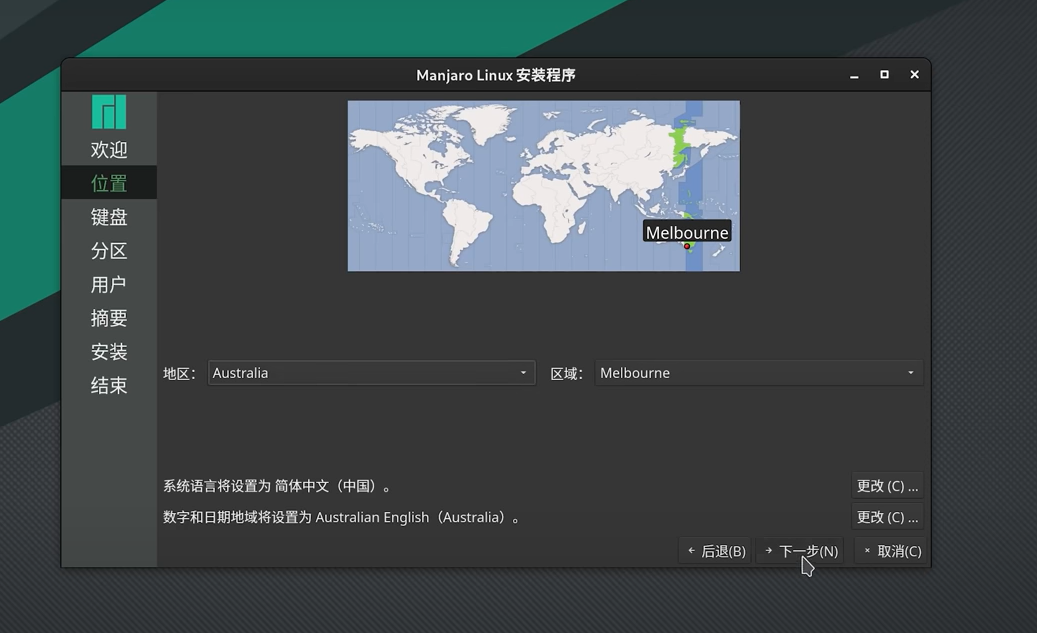
下一步
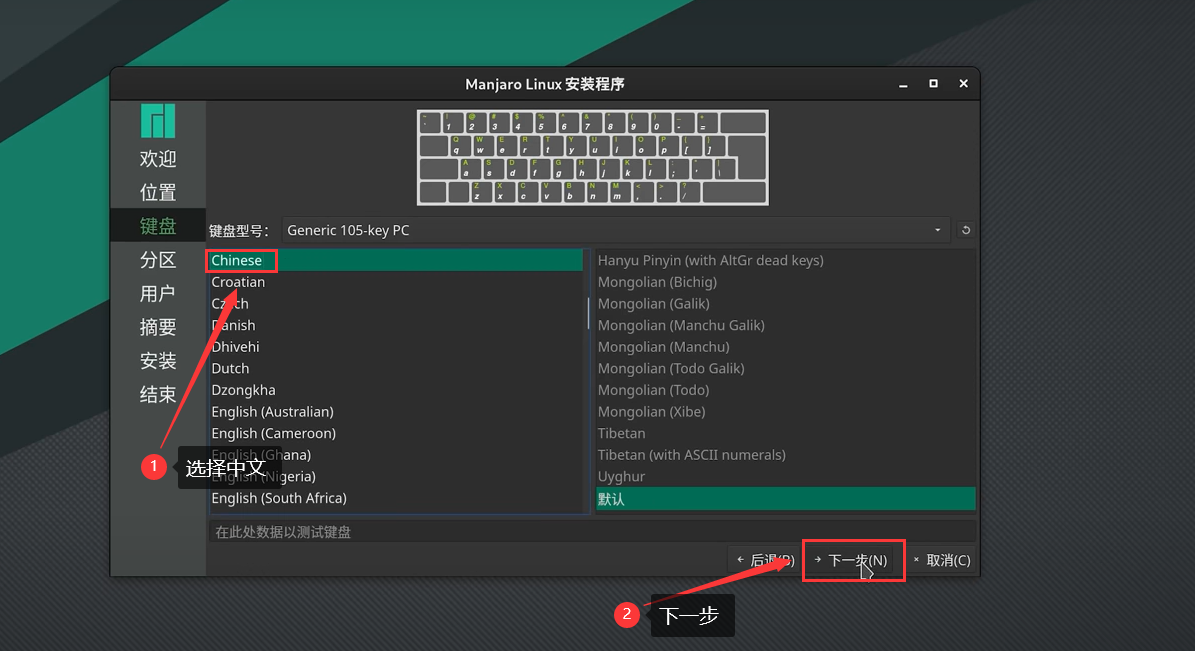
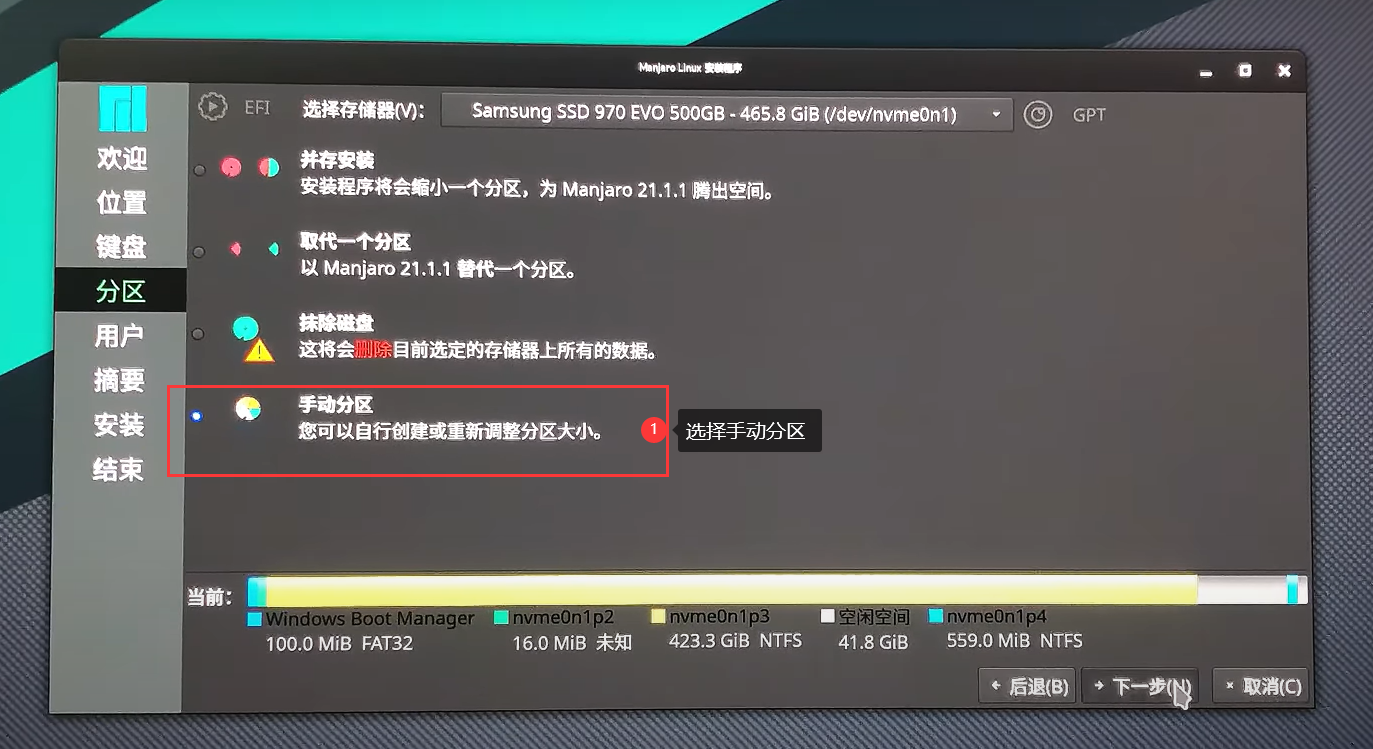
到分区-注意看-手动分区-下一步
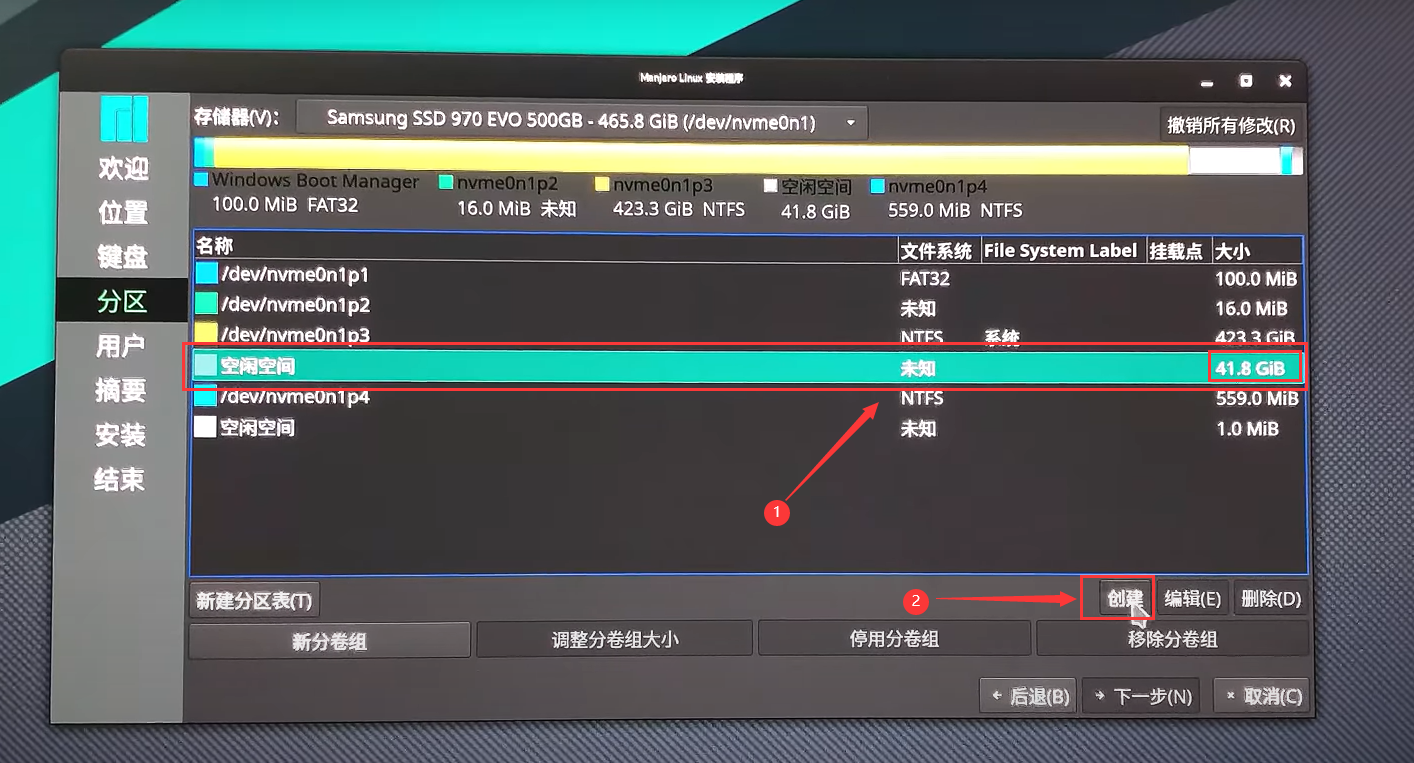
点击未分配的40个G,创建
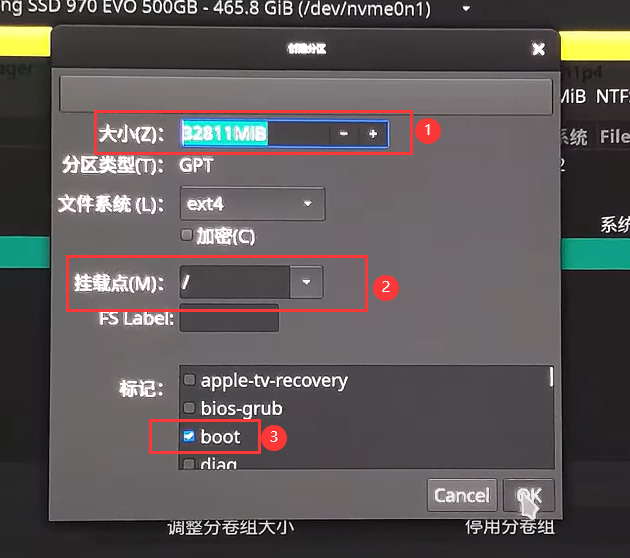
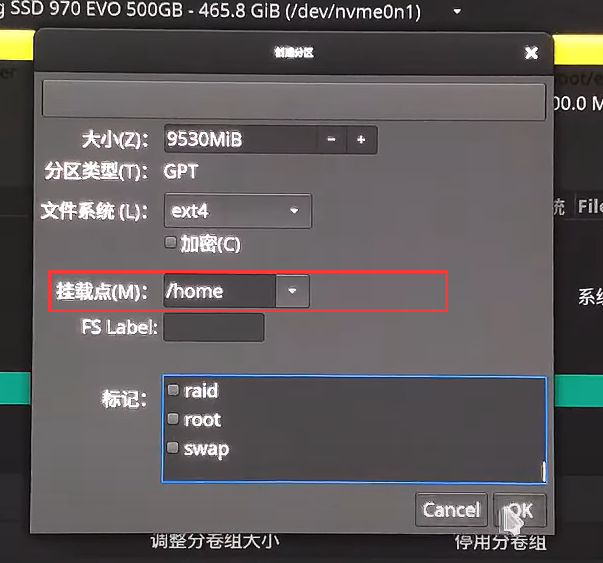
大小修改一下,修改挂载点,修改标记—-OK
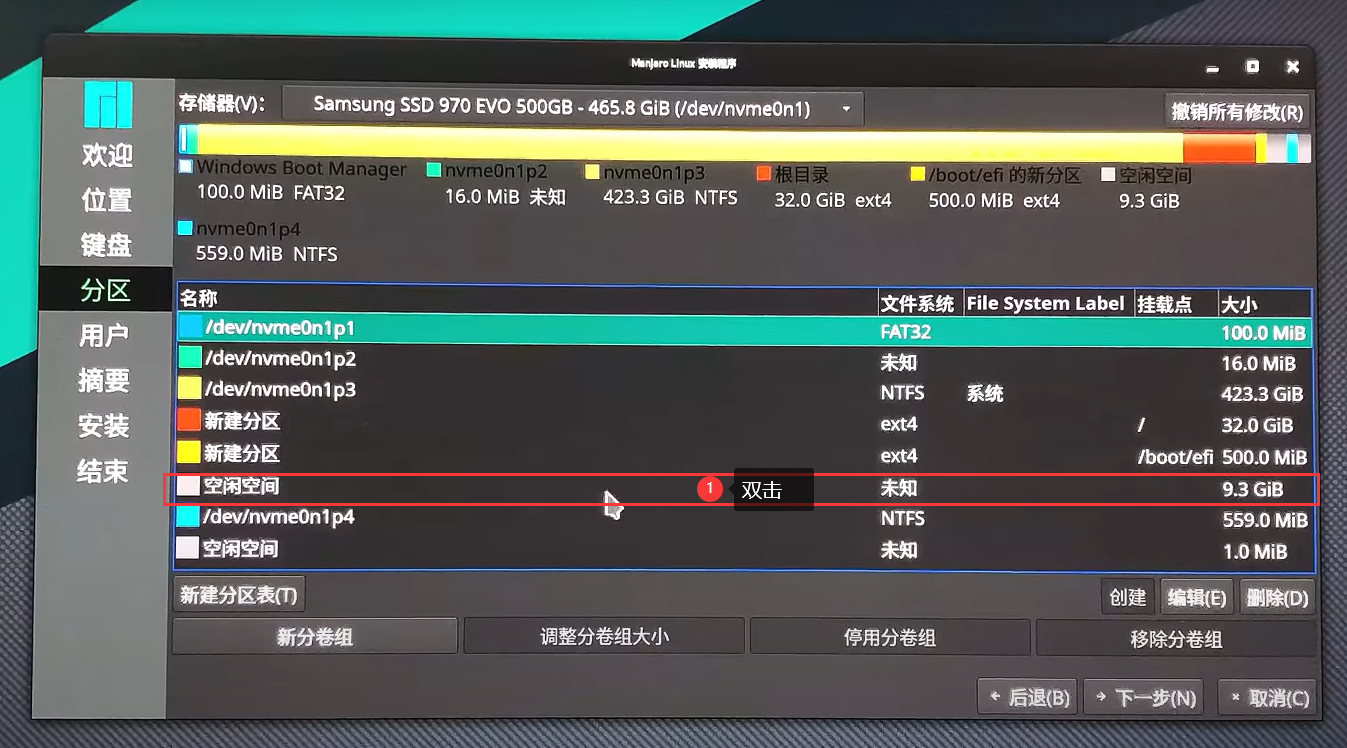
点击剩余空间-双击
修改挂载点
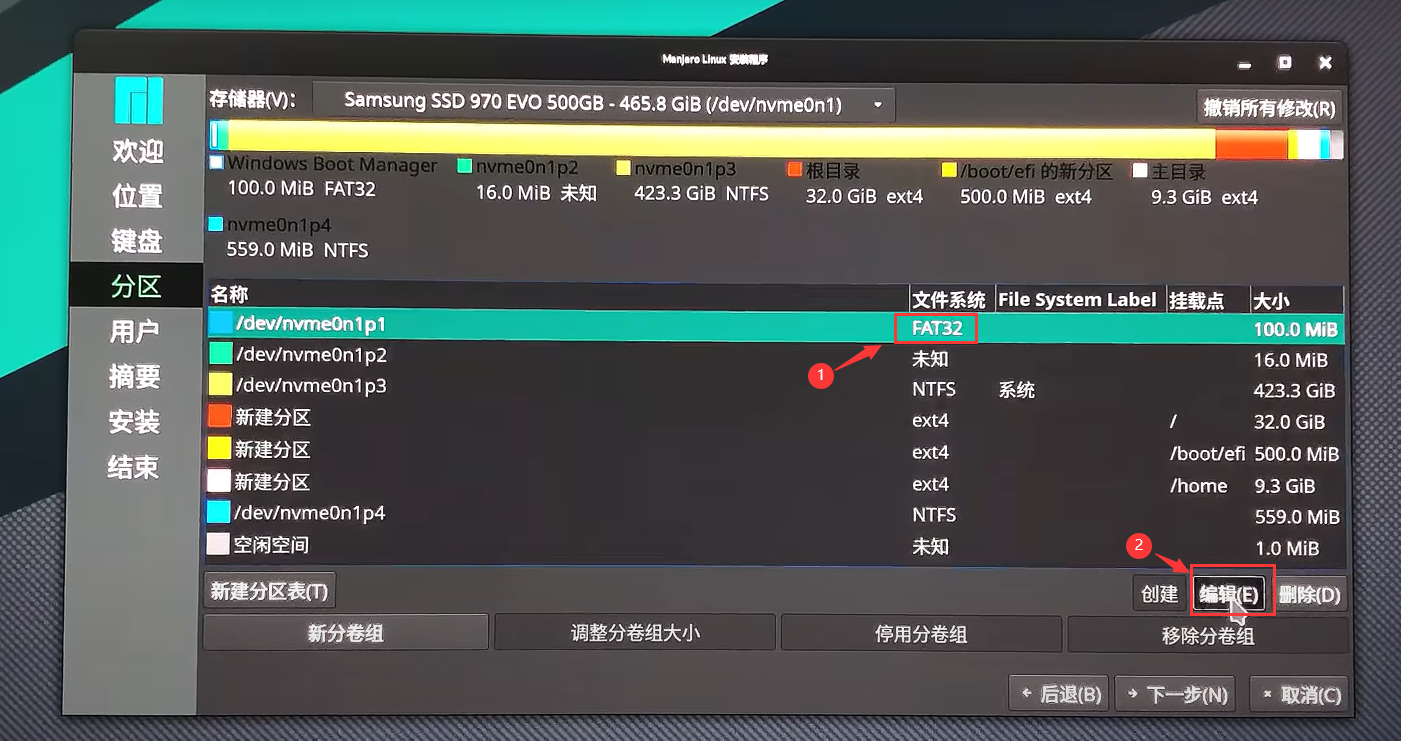
这步非常重要,他直接决定你的双系统能不能应道成功,点击FAT32文件系统
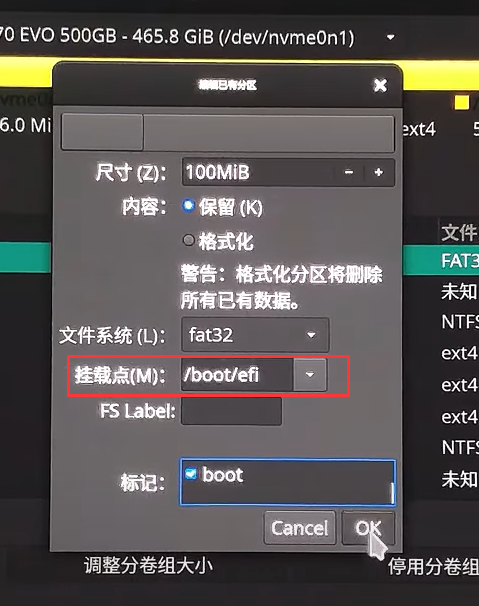
修改挂载点-点击OK
修改好了点ok
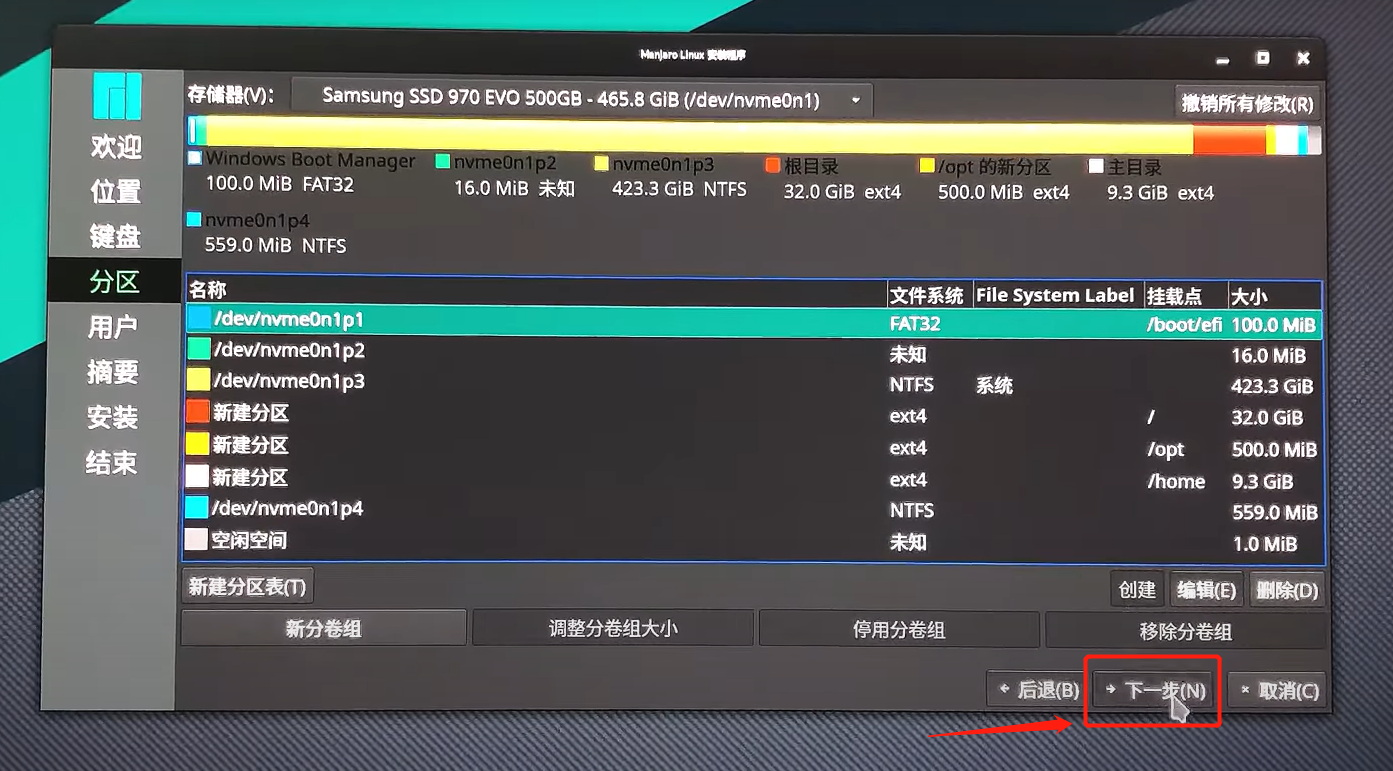
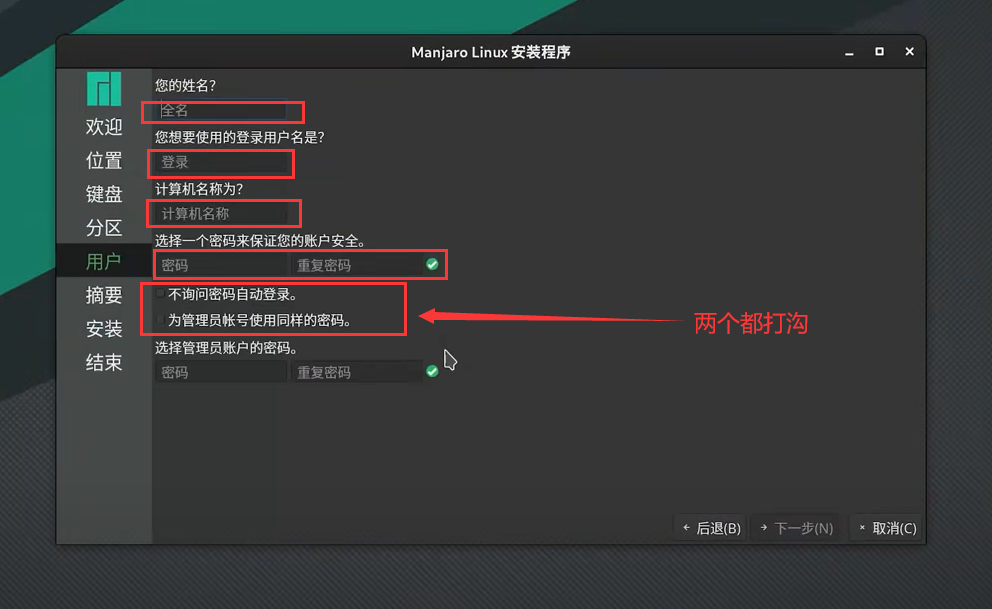
设置用户名和密码-点击下一步
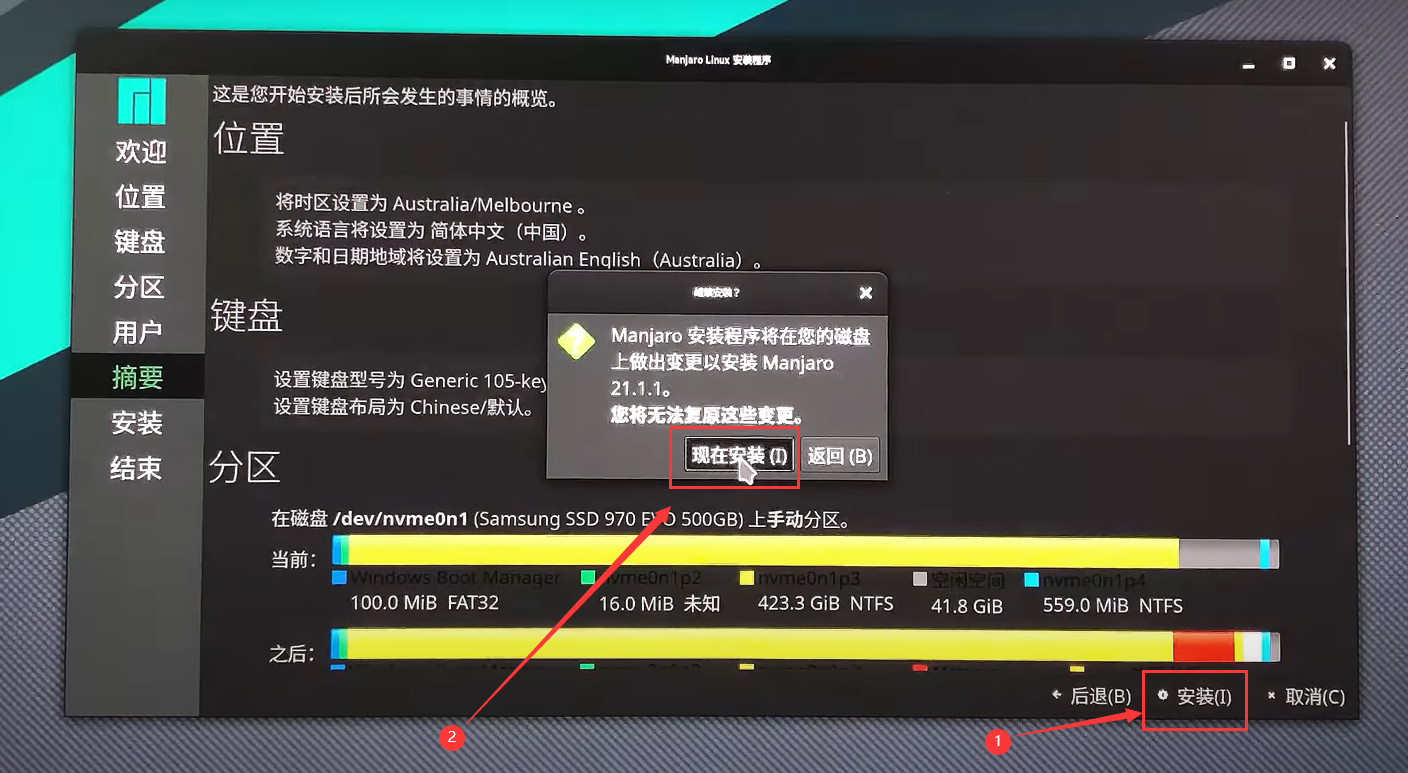
安装-现在安装
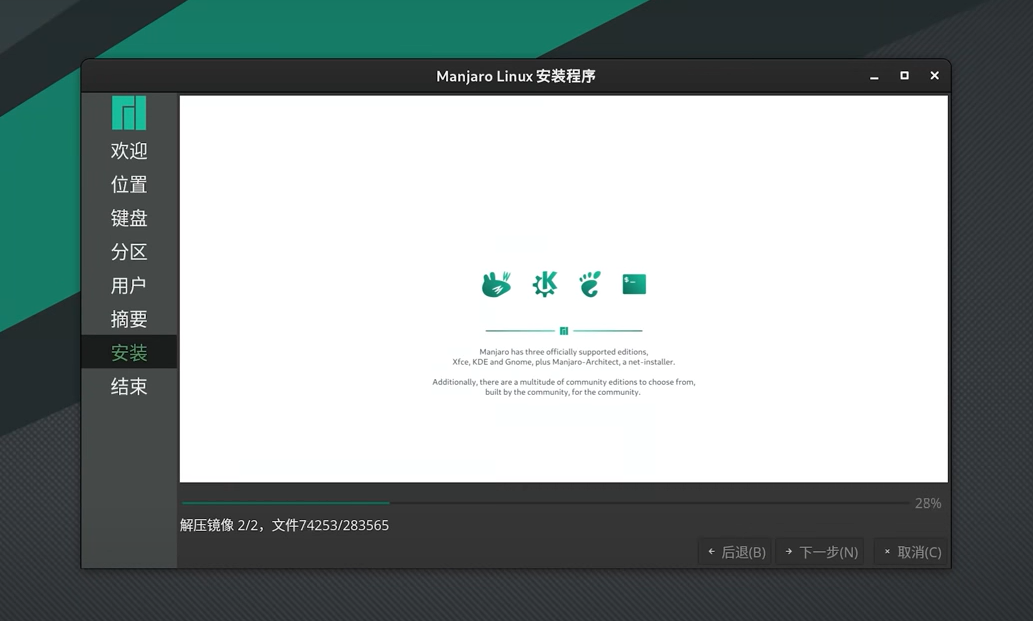
正式开始安装系统,正式把系统写入硬盘,整个过程大概3~5分钟,取决你硬盘的读写速度
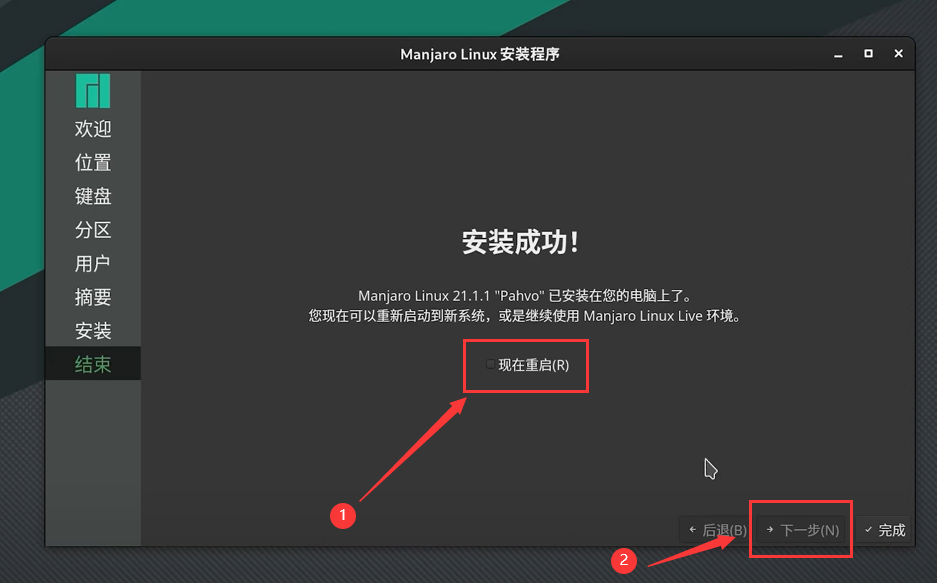
他现在安装成功了。把现在重启打勾,点击下一步,这里注意可以把U盘拔出了
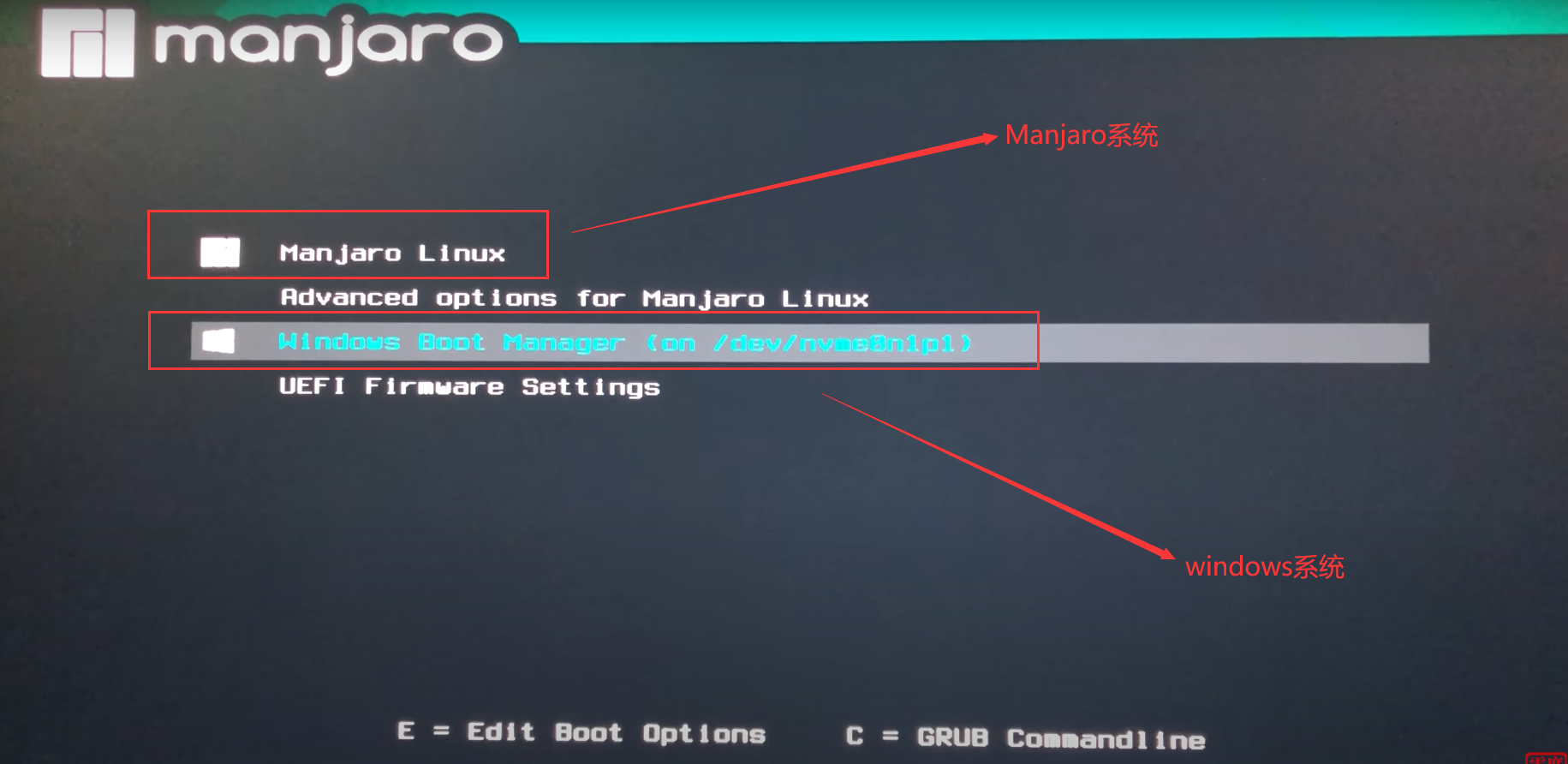
重启以后出现该页面,这里可以切换windows和Manjaro系统
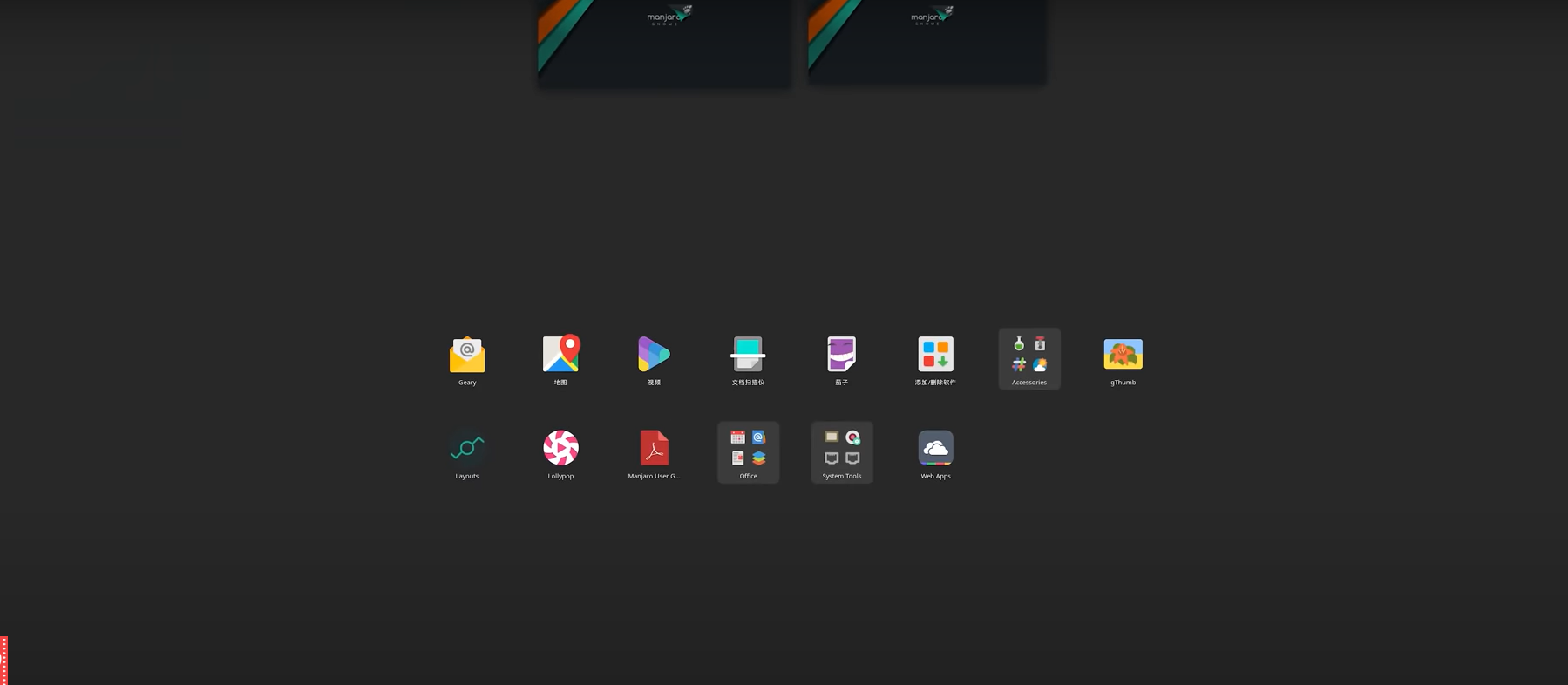
安装完成!

喜欢这篇的人也看了

评论 ()