
Alist挂载百度网盘等
Alist 挂载阿里云盘、百度网盘、迅雷云盘、123网盘等
第一步 - AList
到github下载个开源项目
AList 开源项目地址:https://github.com/alist-org/alist
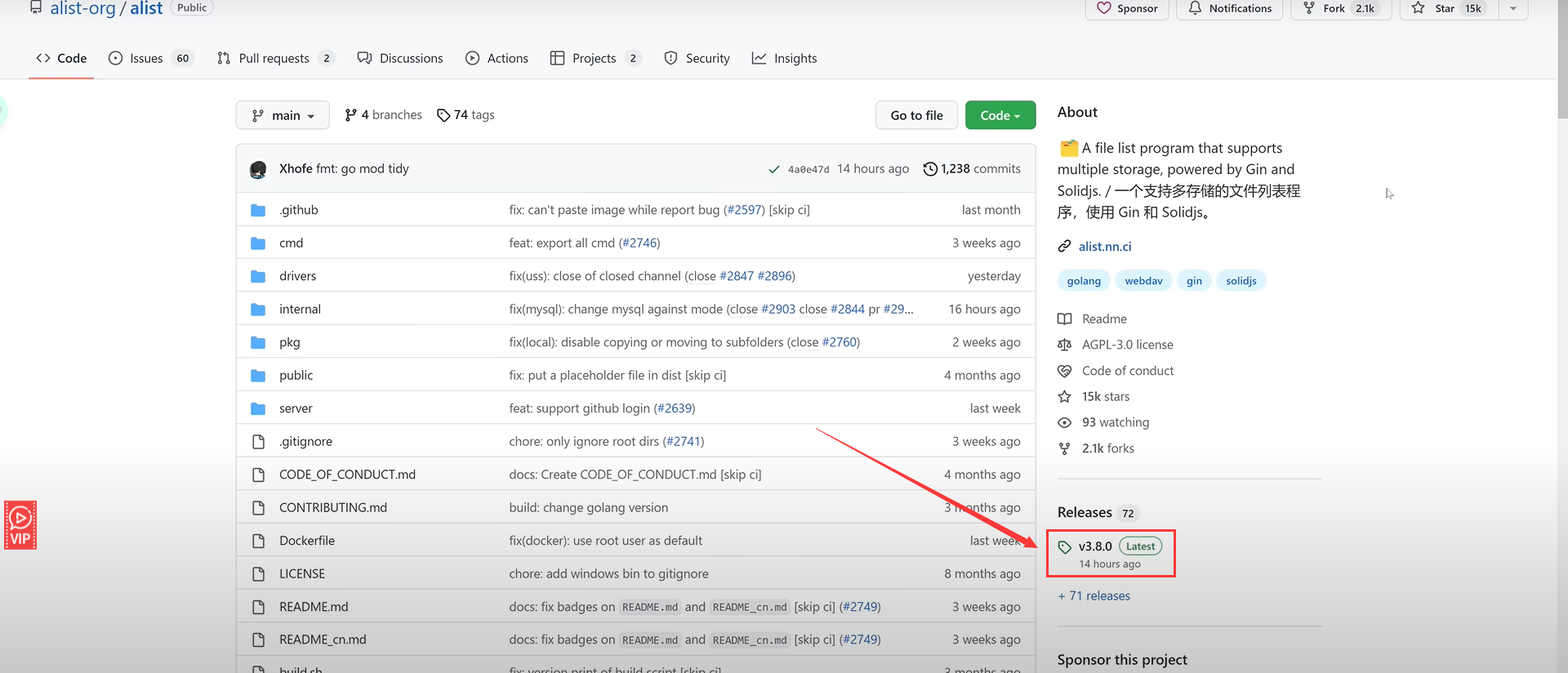
进入AList开源项目,在点击v3.8.0最新版下载。
往下滑找到win系统下载,就得到个压缩包,把他下载下来
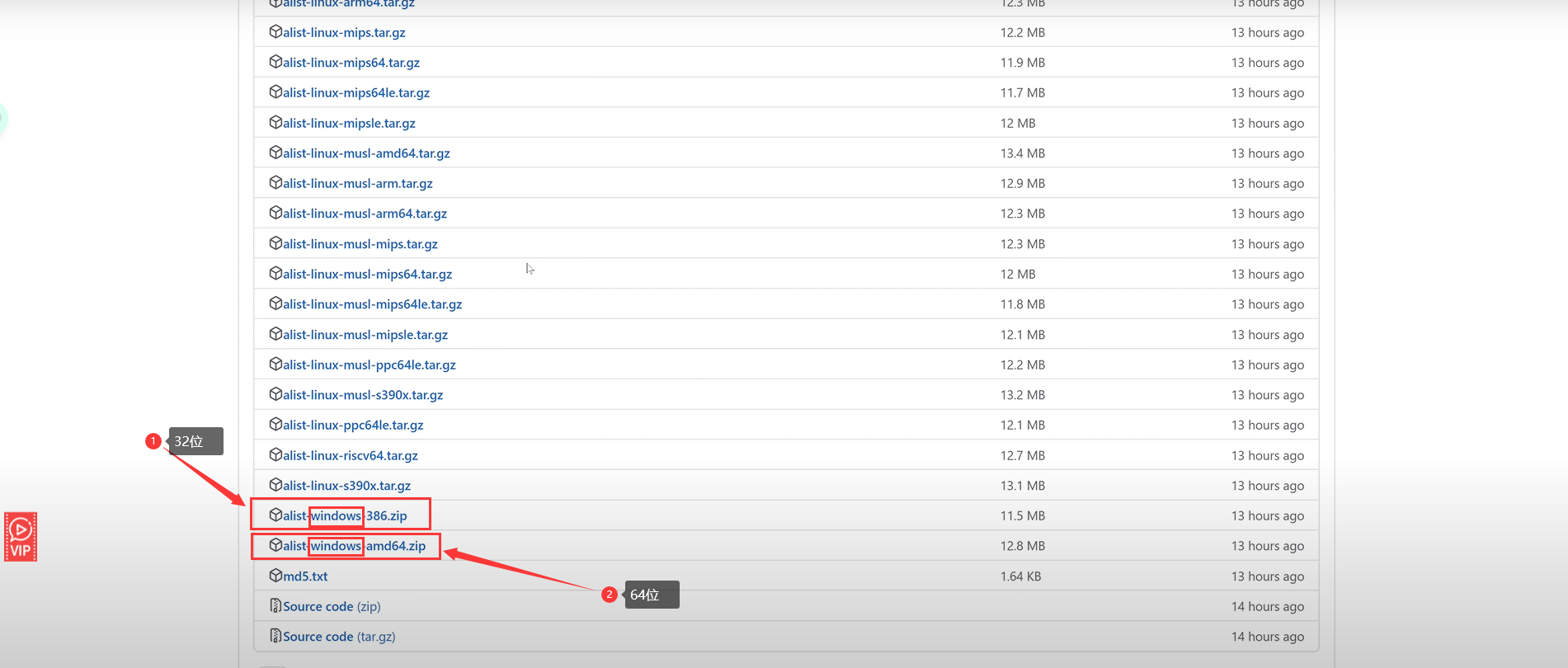
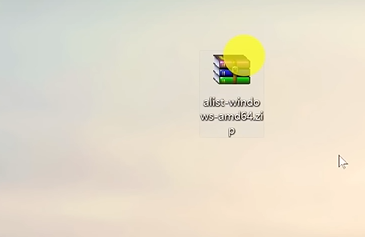
下载完成后解压出来,解压出来的文件包放在C盘或D/E
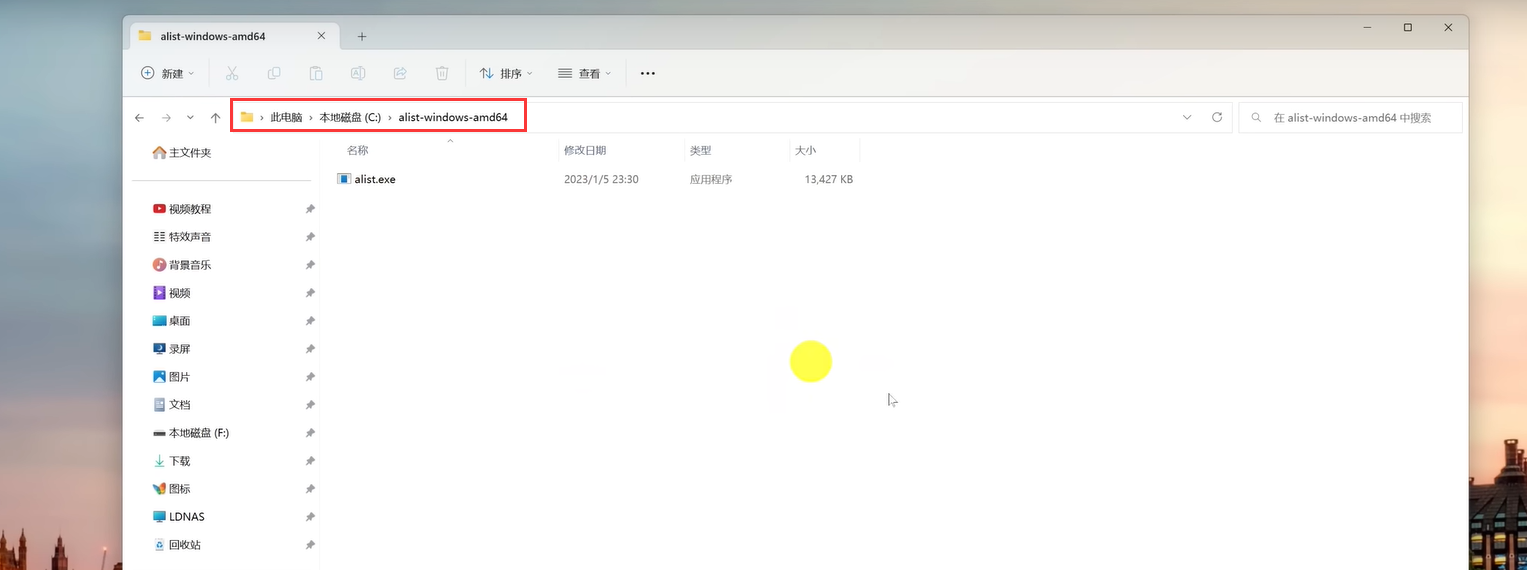
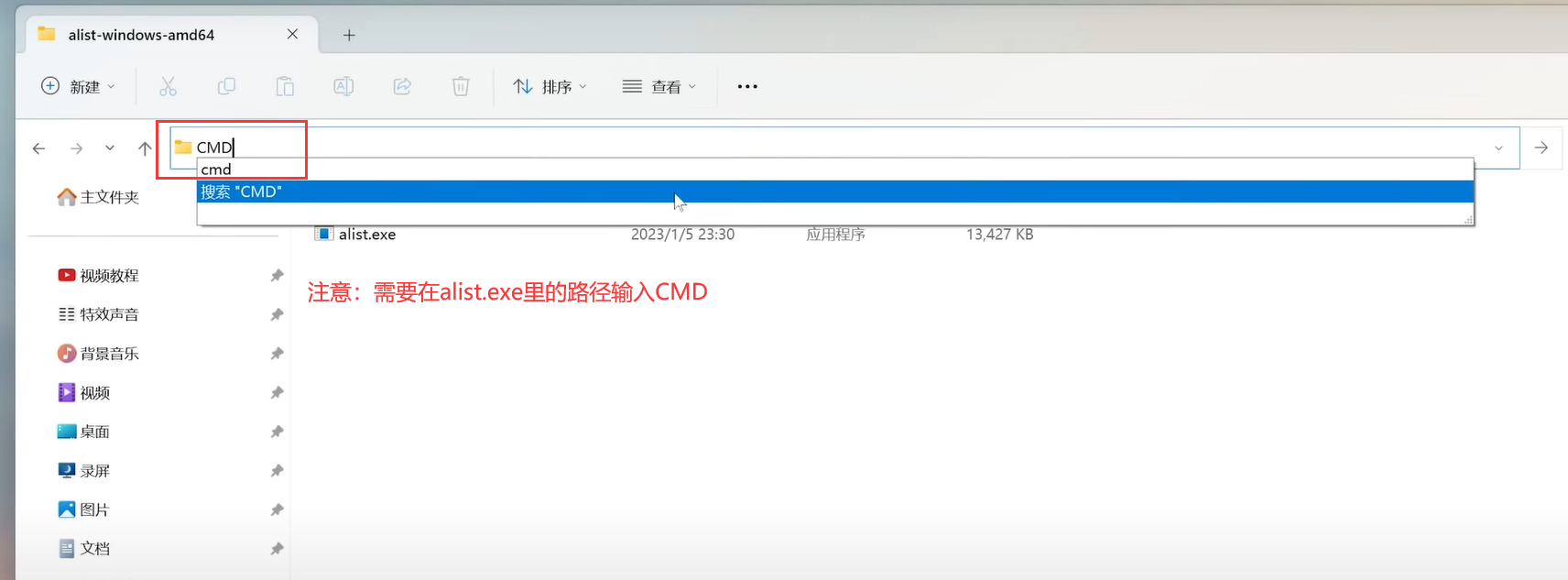
在路径输入cmd
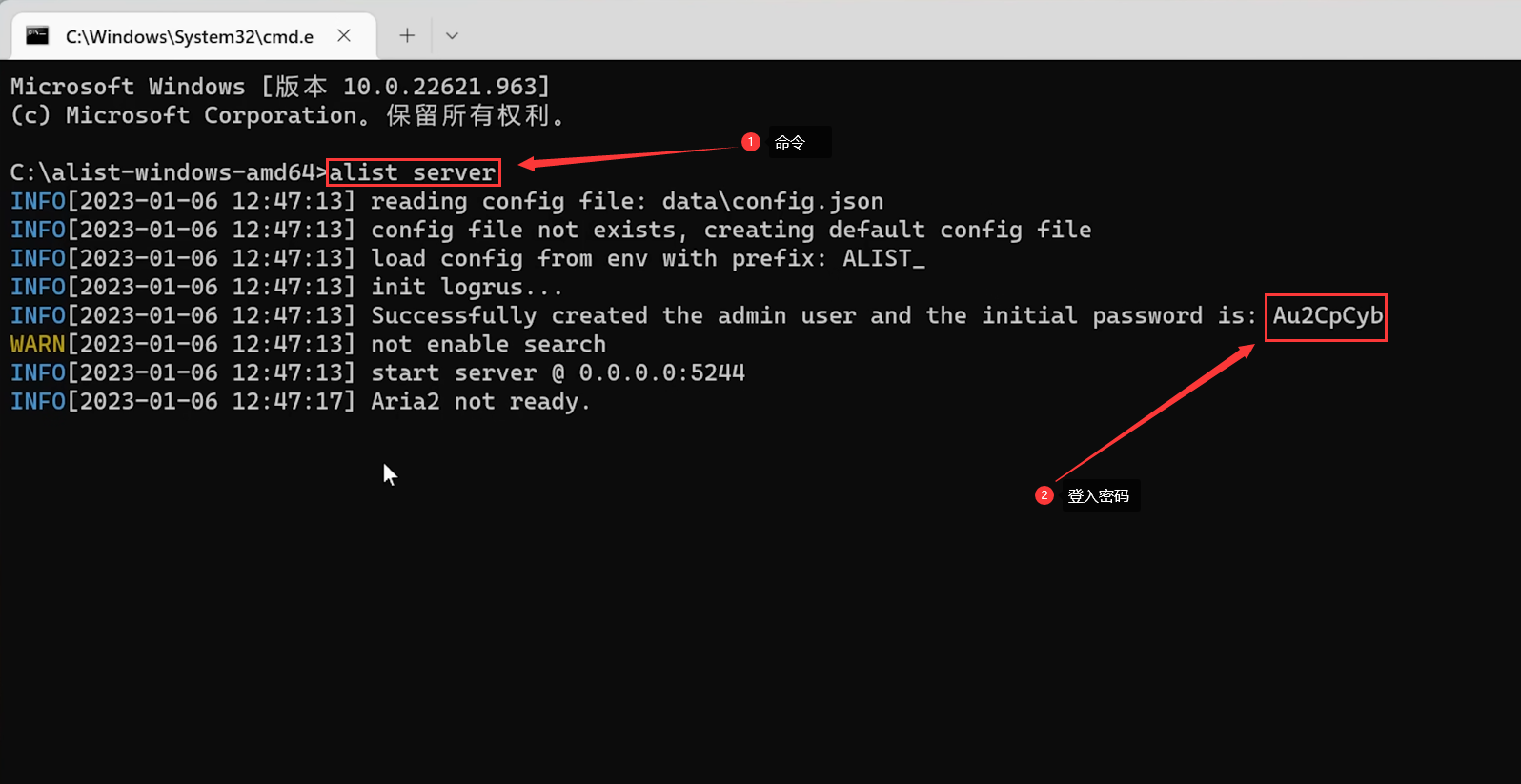
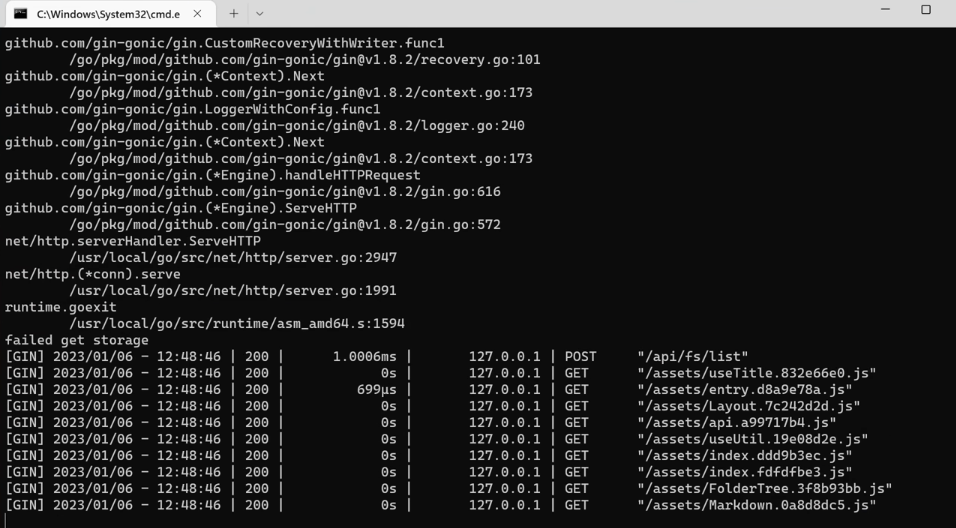
进入到cmd后输入命令:alist server输入完按回车,记住登入密码。看到如下图说明这个AList这款程序他就启动了
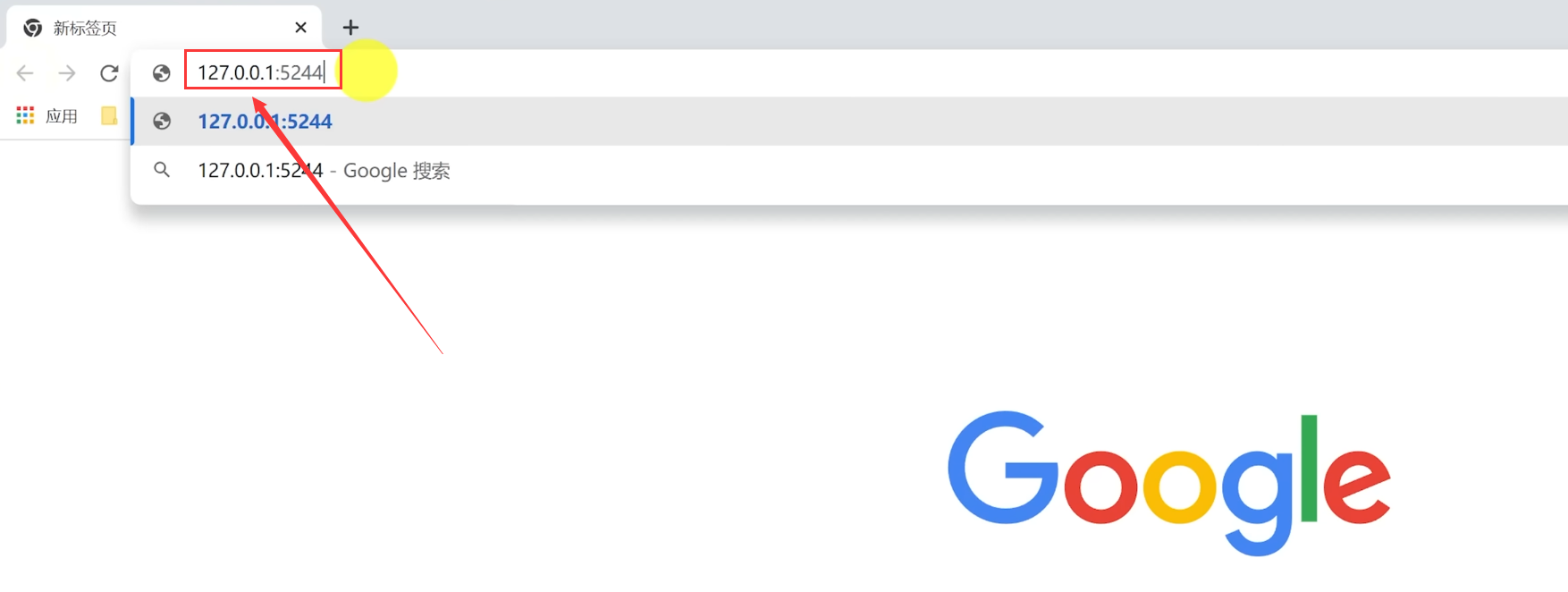
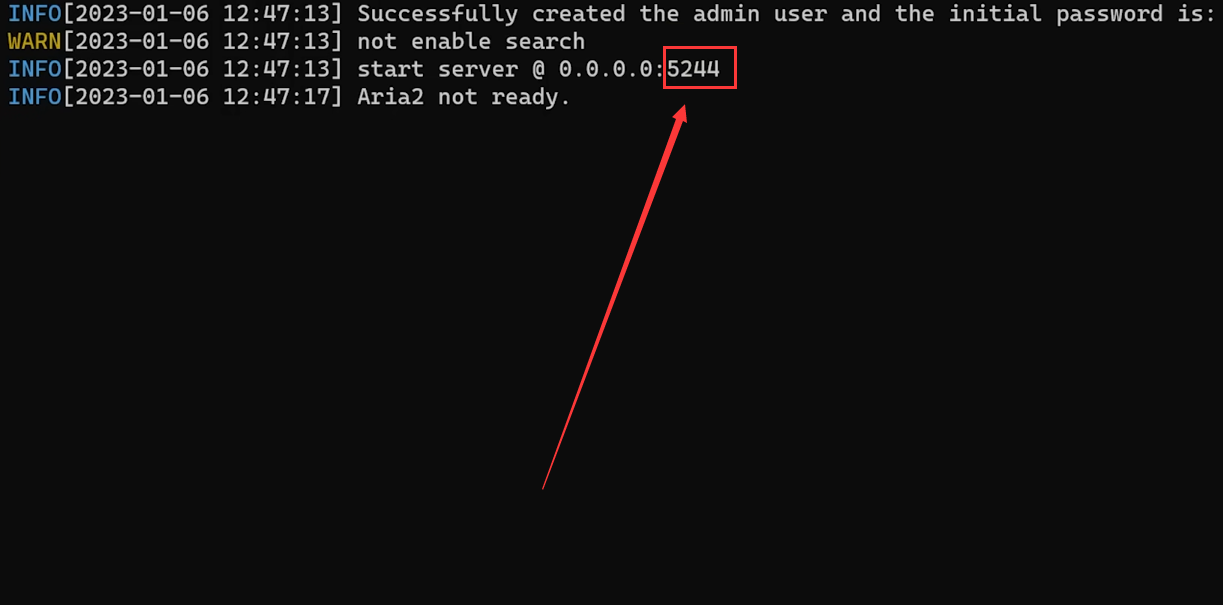
打开谷歌浏览器输入127.0.0.1:5244 注意:这里5244要按照命令栏的的填,是什么就填什么(端口5244)
启动成功
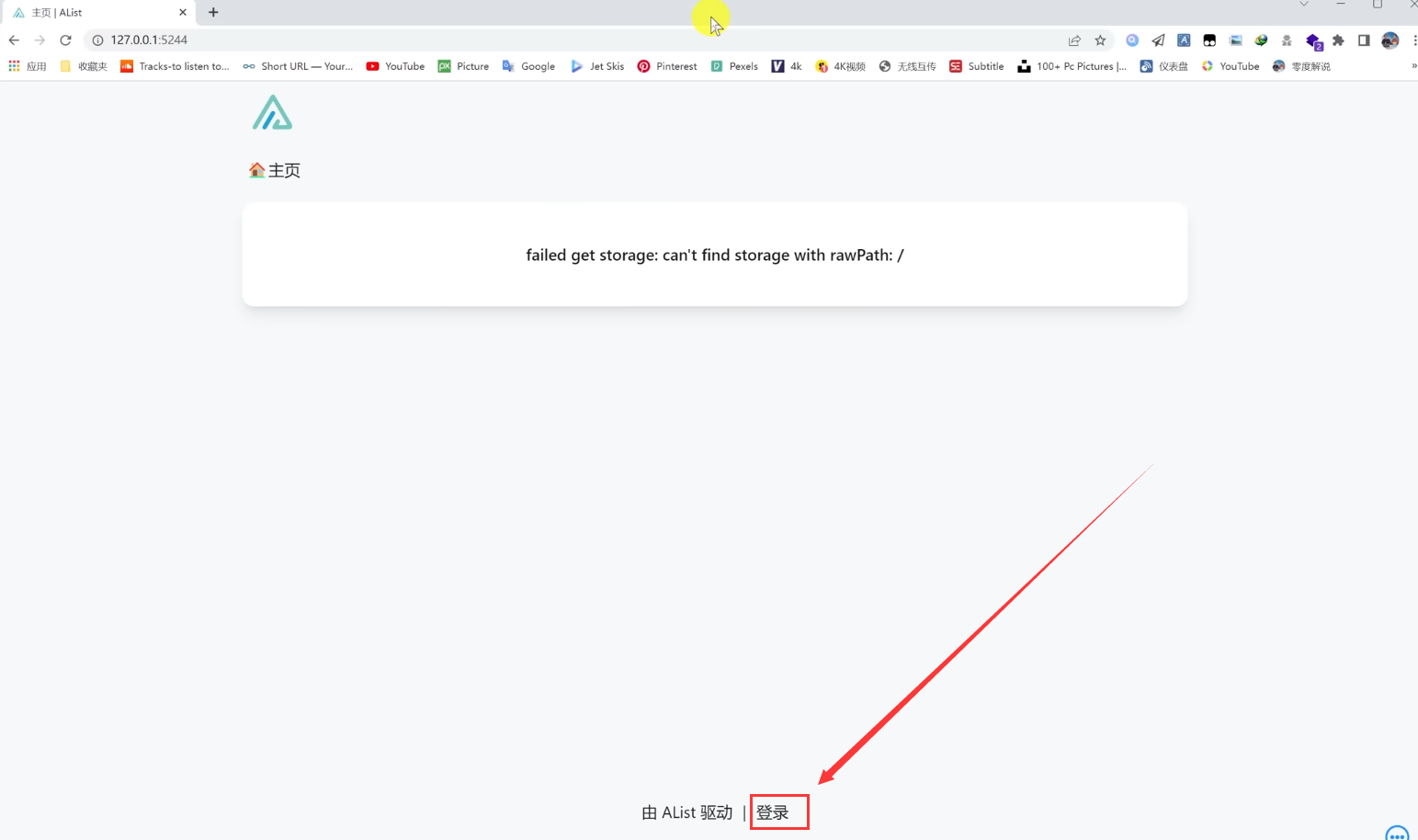
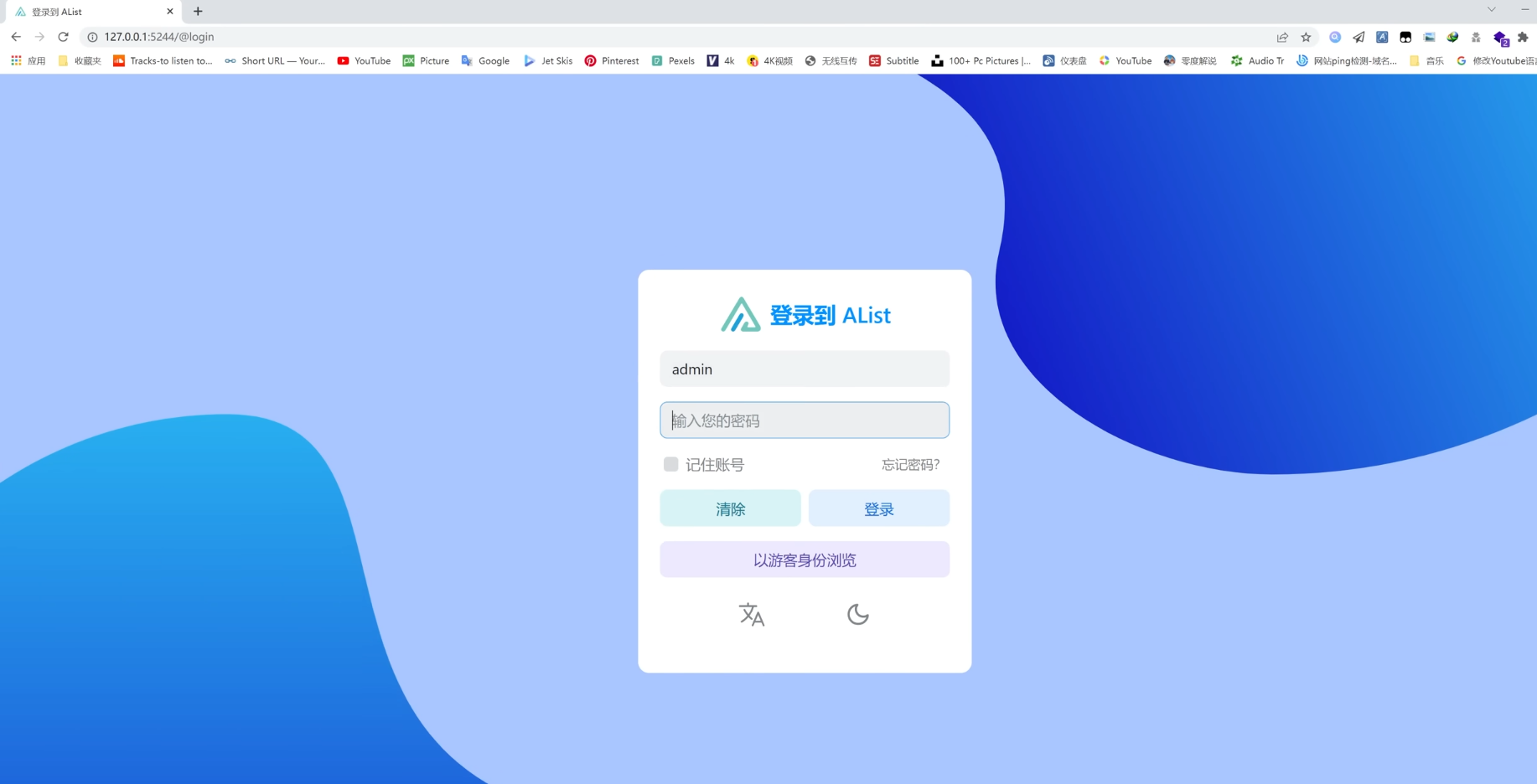
点击登入后输入账号密码,登入进去可以设置个好记的密码(密码上面就已经出来了)账号:admin
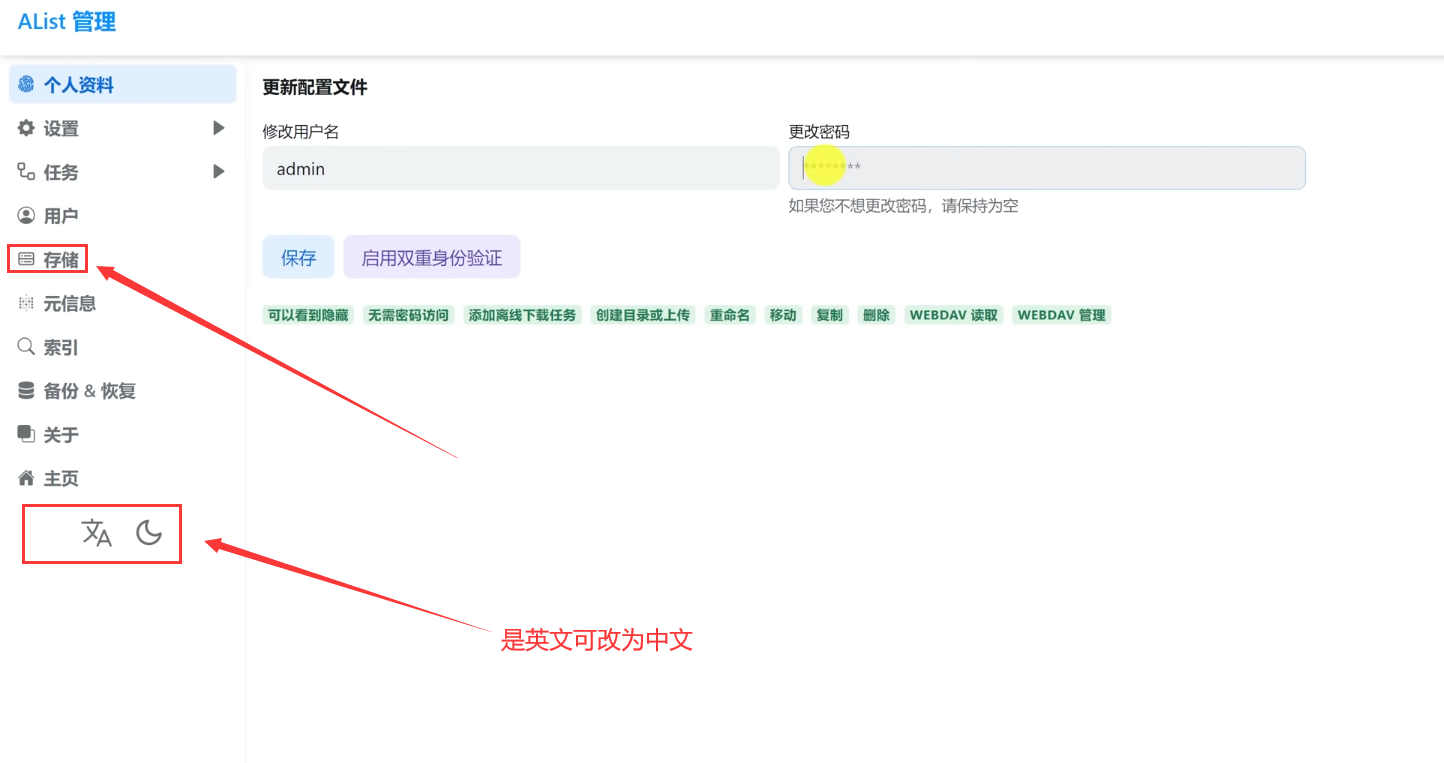
登入好后点击下面的管理(管理位置就在登入位置)
第二步 - 挂载网盘
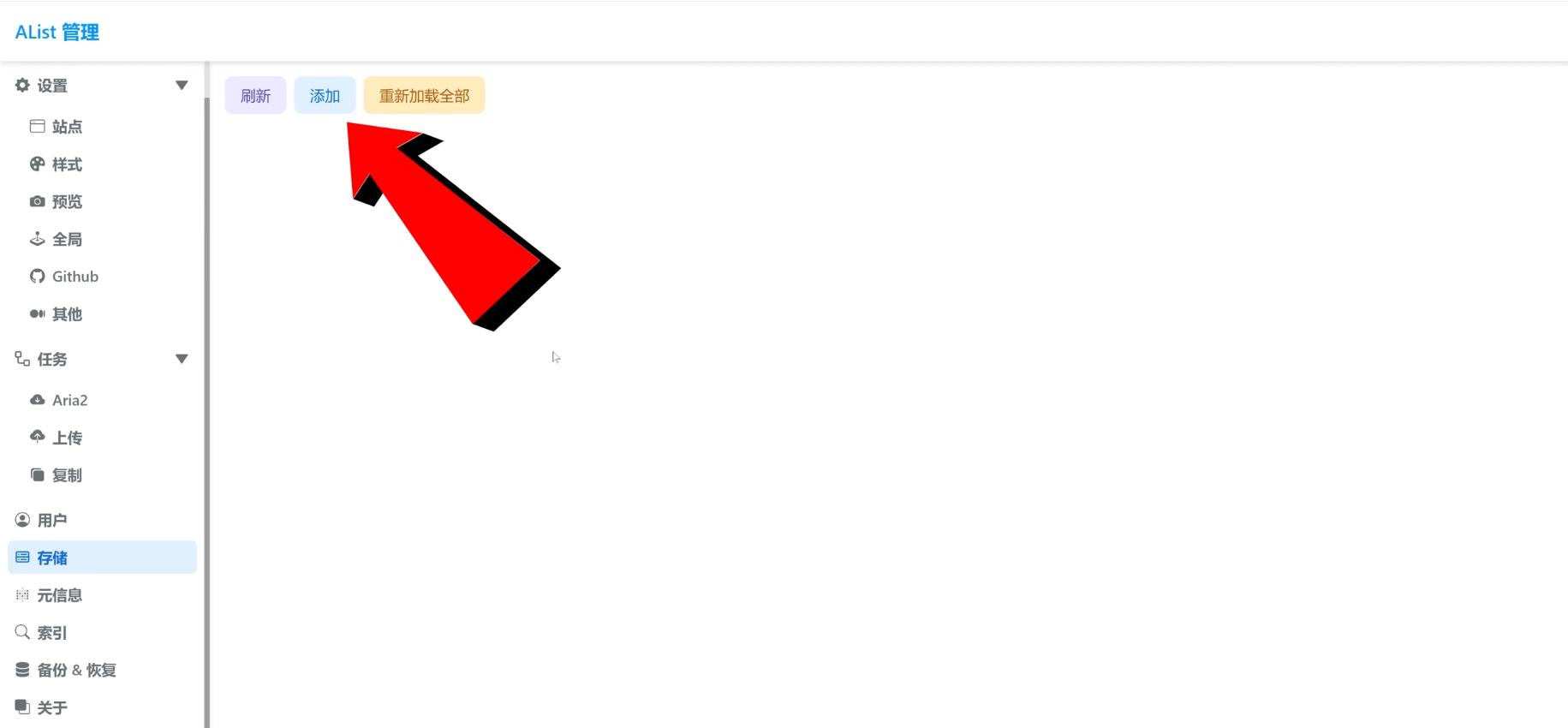
点击存储
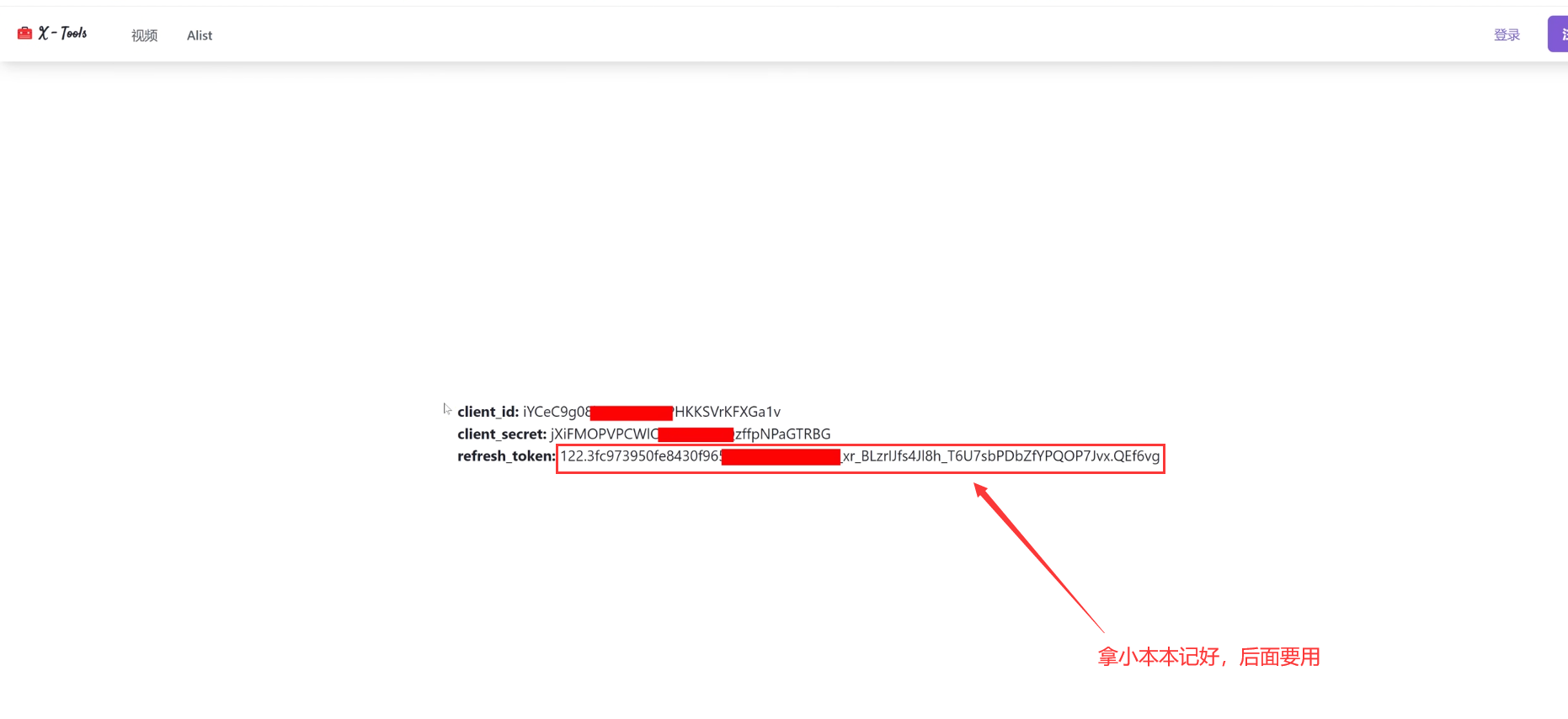
先挂载百度网盘,获取百度令牌密钥
点击这里 来获取刷新令牌
下面的就是我的令牌
点击添加
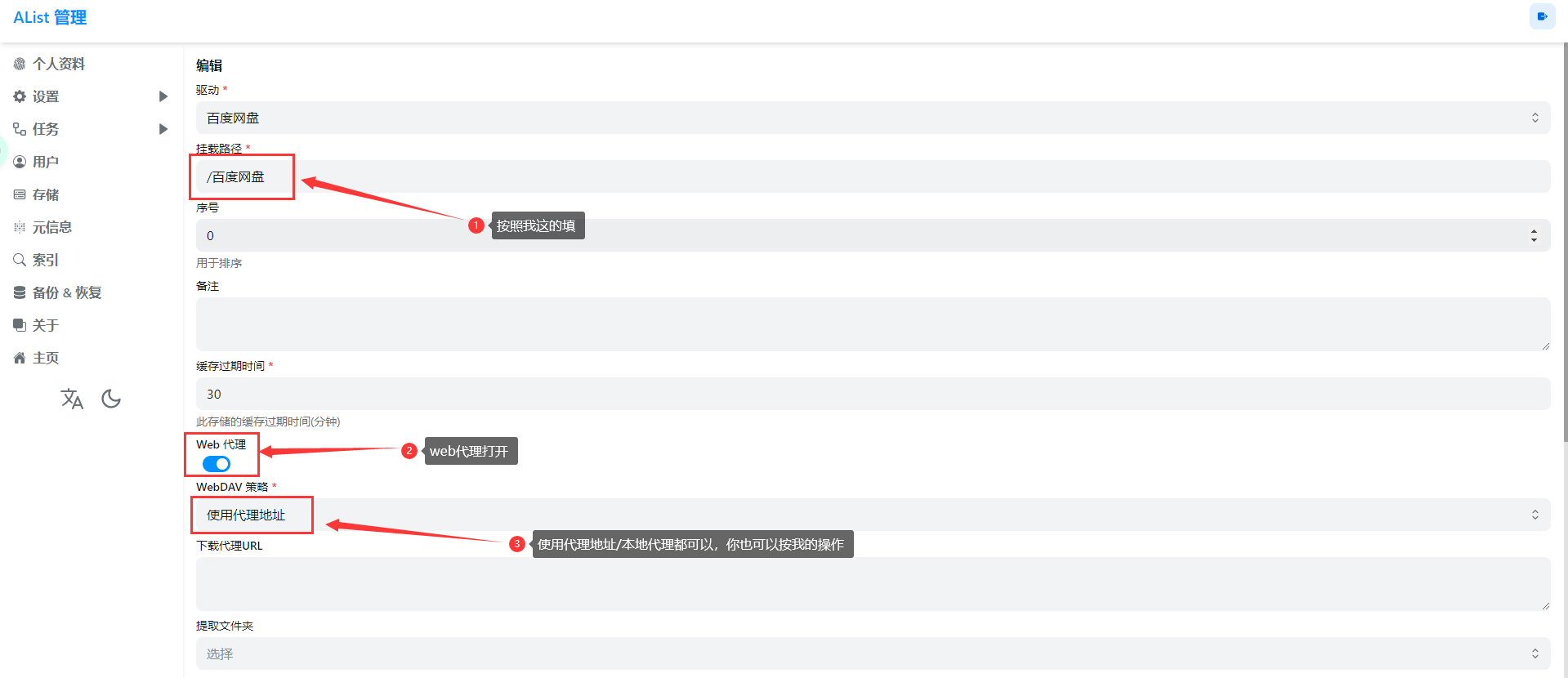
- 挂载路径添加/百度网盘
- 代理打开
- 策略使用代理地址
- 把获取的刷新令牌填入把获取的刷新令牌填入
- 保存

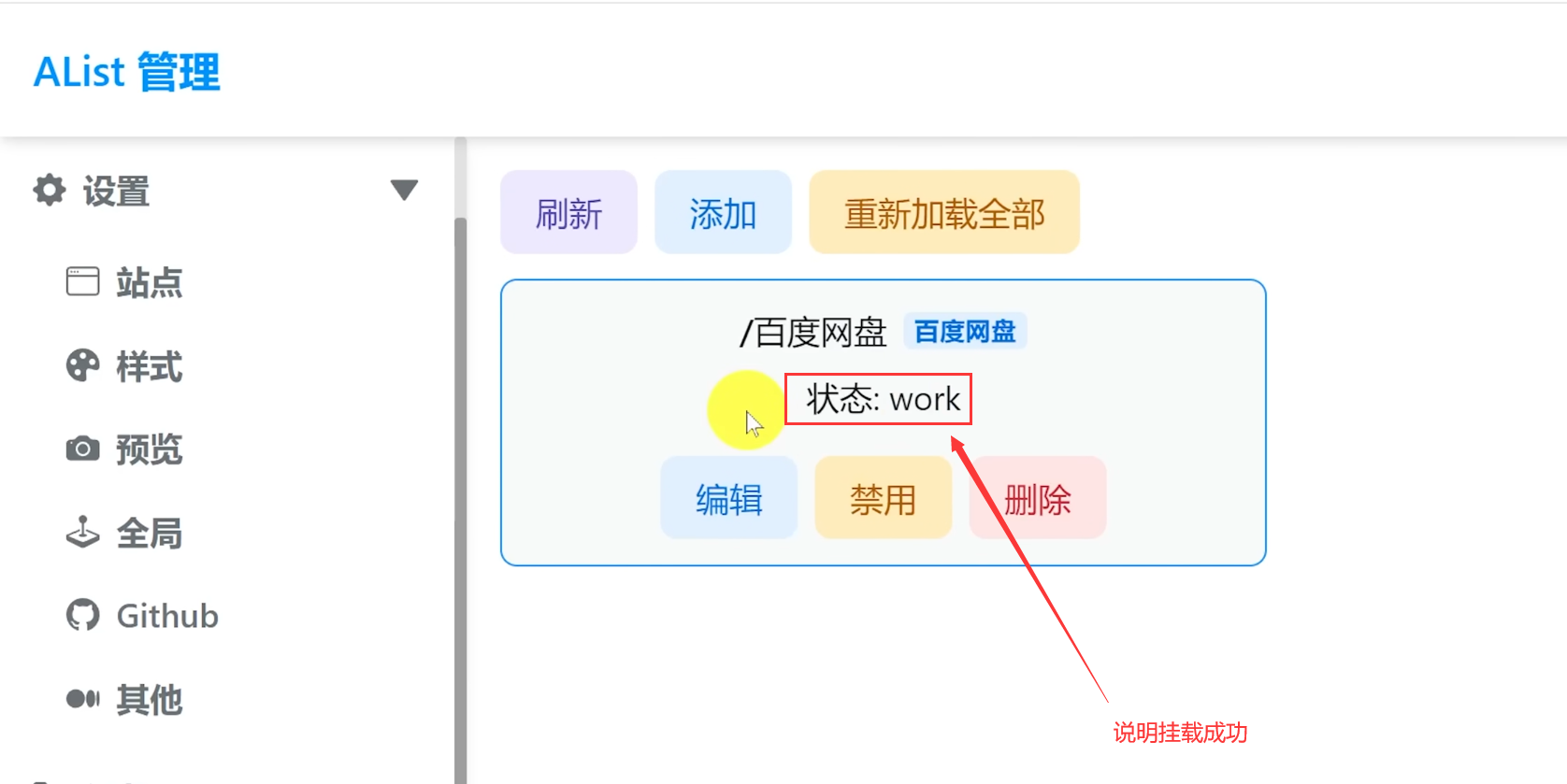
成功:状态work
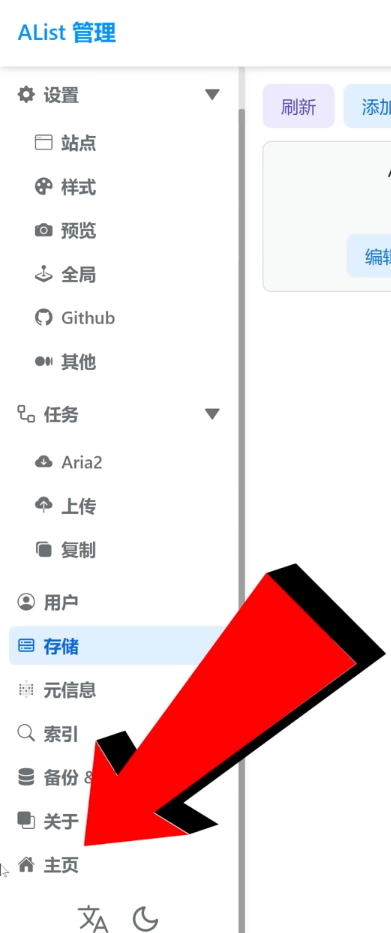
点击主页
百度网盘挂载成功(可以点进去看看)
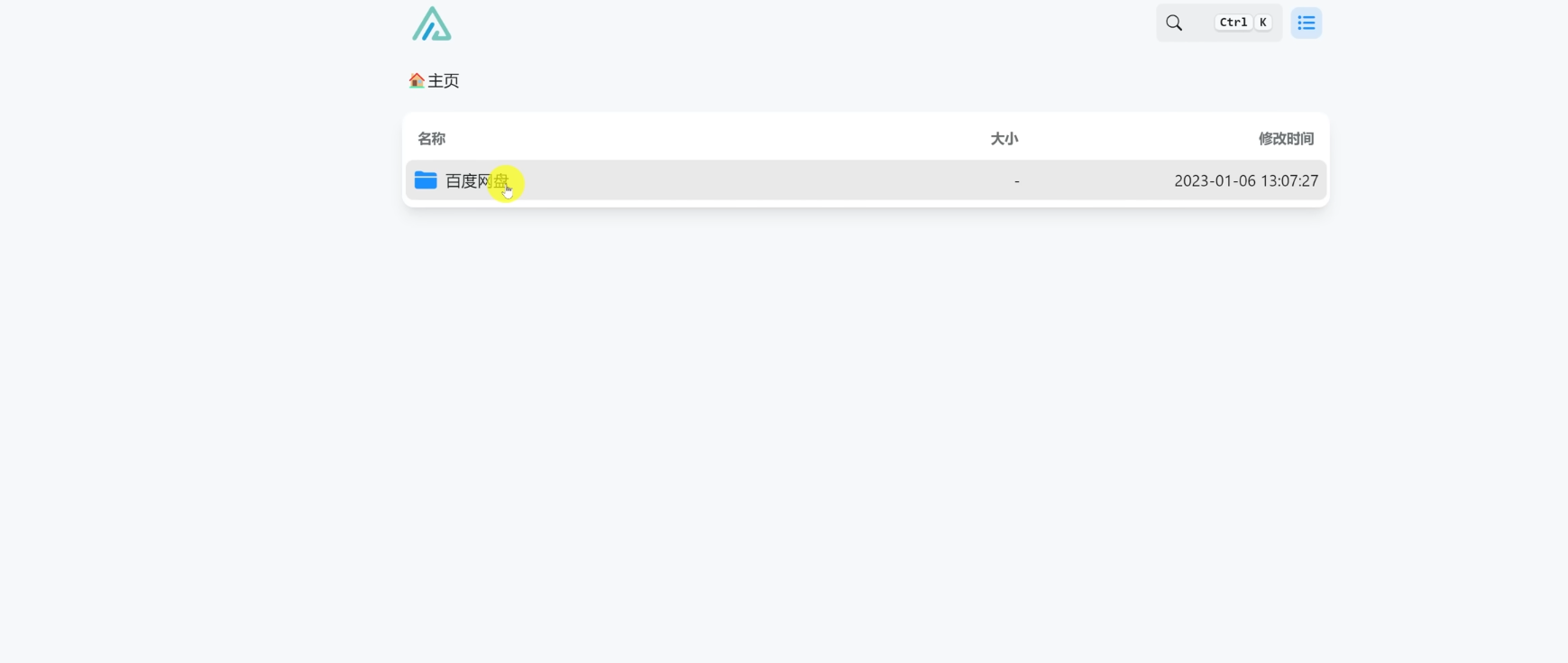
到这里说明第二步基本完成了,想挂载其他网盘的可看AList文档
点击进入 挂载其他网盘点击进入
第三步 - 挂载本地电脑
下载RaiDrive程序
官网:www.raidrive.com (免费版即可)
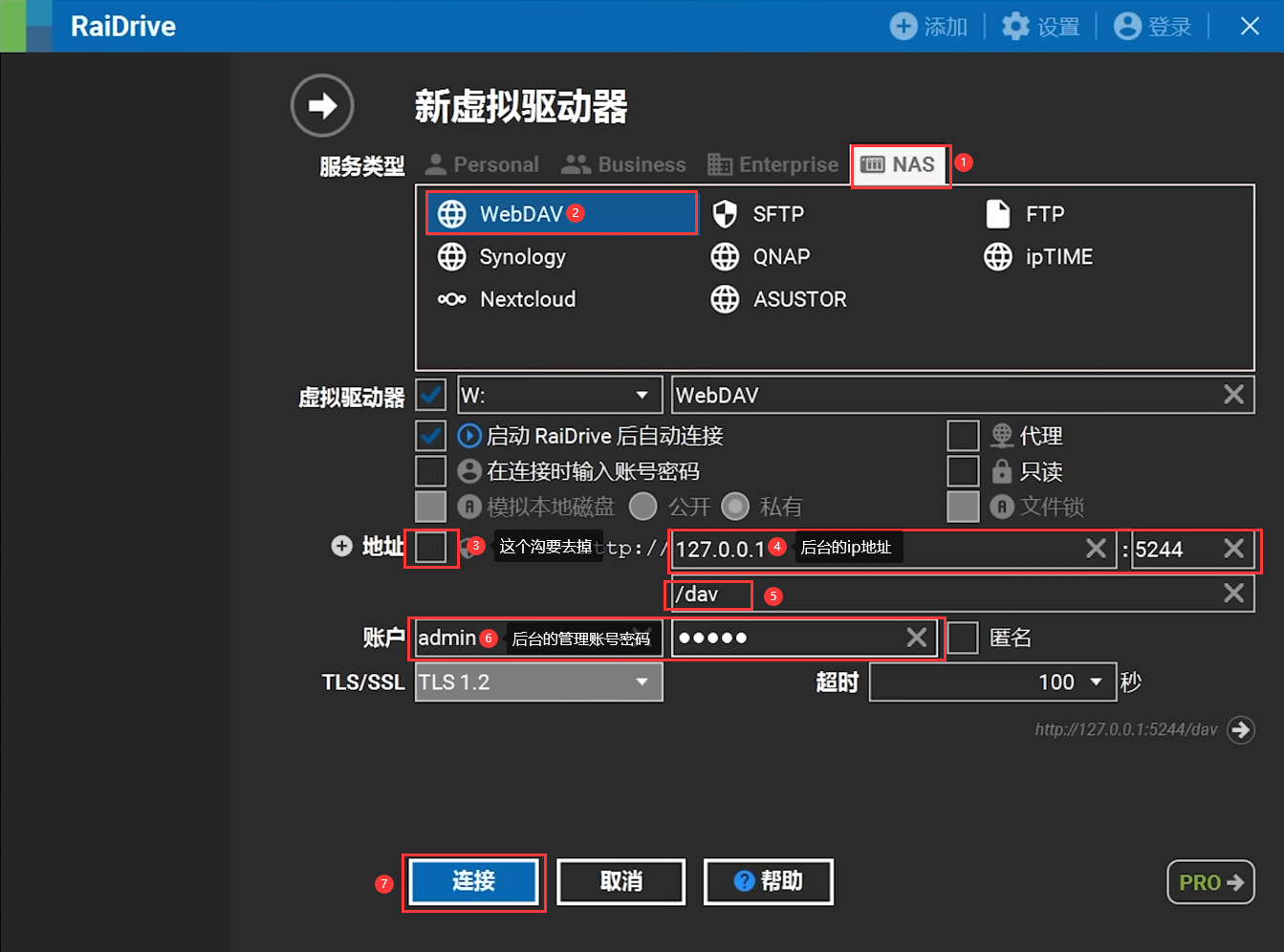
安装完成后打开点击右上角的添加,地址的沟一定要去掉(看下面图操作基本没问题)
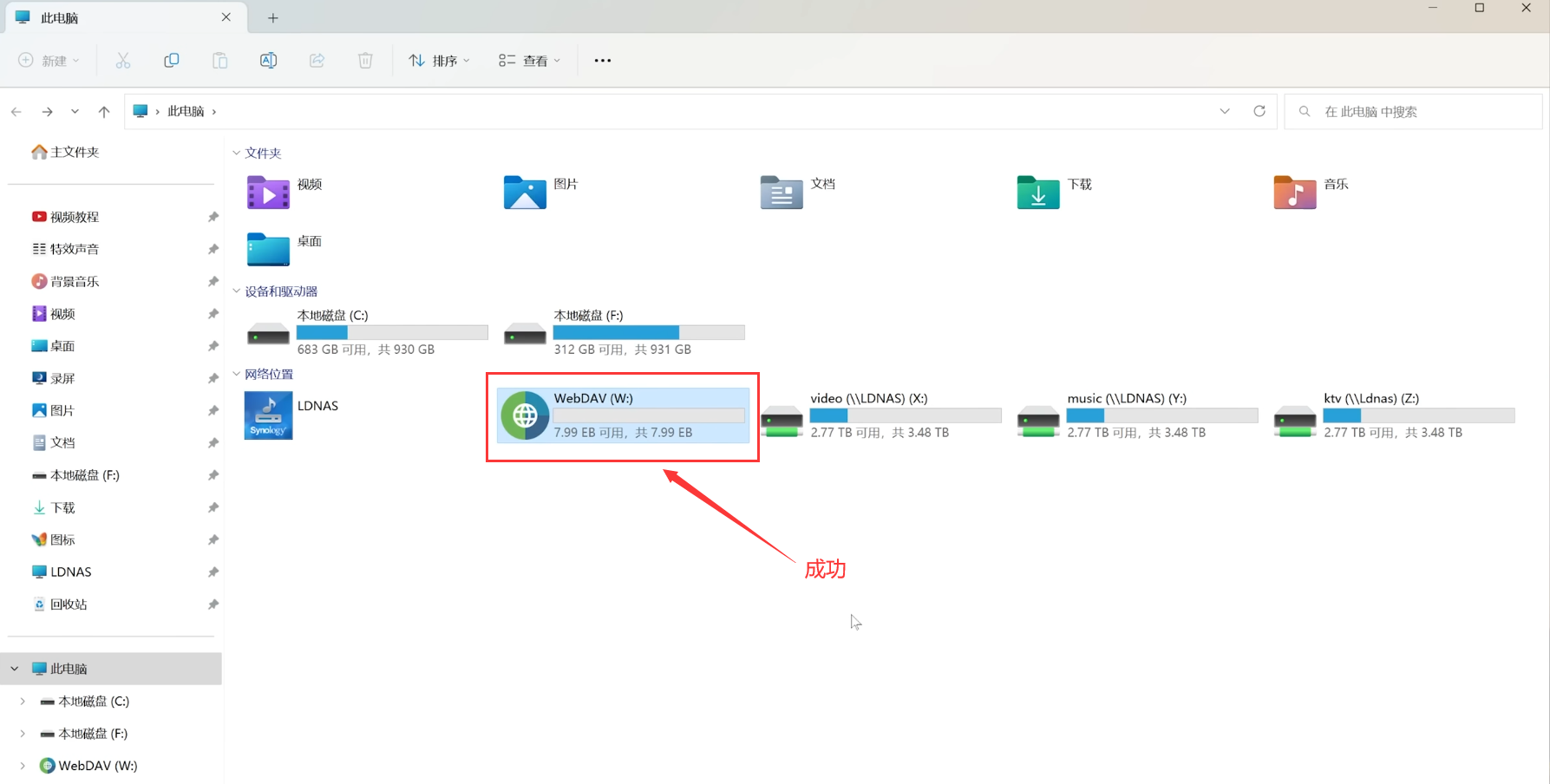
打开此电脑看到如下图就说明成功了
开机自启动
- 在桌面新建一个文本文档,后缀改为VBS(名字可以随意自定义)
- 鼠标右键点击-编辑(后缀为vbs的文件)
- 在编辑里输入如下代码,记得保存
2
ws.run "C:\alist-windows-amd64\alist.exe server",vbhide
- C:\alist-windows-amd64改为你AList的路径,因为我的AList就在C盘的alist-windows-amd64文件夹下
- 把编辑好的vbs后缀文件放在alist-windows-amd64文件夹下,记得Ctrl+X要把整个文档放在alist-windows-amd64文件夹下
- 鼠标右键vbs后缀的文档-创建个快捷方式到桌面
- win+r打开运行框输入 shell:startup 就会打开启动项
- 把vbs的后缀文档的快捷方式拖进启动项里
- 到这步说明完成了,电脑重启以后他会自动启动AList脚本

评论 ()