建站教程一(hexo零基础建站)
1.事前准备
- GitHub(必须,你需要注册一个GitHub帐号)
- Cloudflare(非必须,你需要注册一个Cloudflare帐号,这样你就可以将博客部署在CF的CDN里加速,但是你也可以直接使用GitHub.io分配的域名)
2.软件支持
- 安装Git(必须)
- 安装Node.js(必须)
- VSCode(非必须,这是一款轻量型的代码编辑器)
3配置 Git 密钥并连接至 Github
1 | git config -l //查看所有配置 |
3.1 配置用户名和邮箱
1 | git config --global user.name "你的用户名" |
通过git config -l 检查是否配置成功
3.2 配置公钥连接Github
1 | ssh-keygen -t rsa -C "你的邮箱" |
提示Enter file in which to save the key直接一路回车即可,新手小白不推荐设置密钥
生成公钥文件成功后,将公钥文件里的内容复制到GitHub的SSH Keys里,然后输入命令:ssh -T [email protected]
3.3 私钥和公钥文件在C盘下用户文件夹下的.ssh的文件夹
- id_rsa私钥
- id_rsa.pub公钥
用记事本打开公钥id_rsa.pub,复制里面的内容,然后开始在github中配置ssh密钥。
3.4 将 SSH KEY 配置到 GitHub
进入github,点击右上角头像 选择settings,进入设置页后选择 SSH and GPG keys,名字随便起,公钥填到Key那一栏。
3.5 测试是否成功
1 | ssh -T [email protected] |
4.创建GitHub.io仓库(也可以不用GitHub.io)
- 创建仓库
- 创建分支
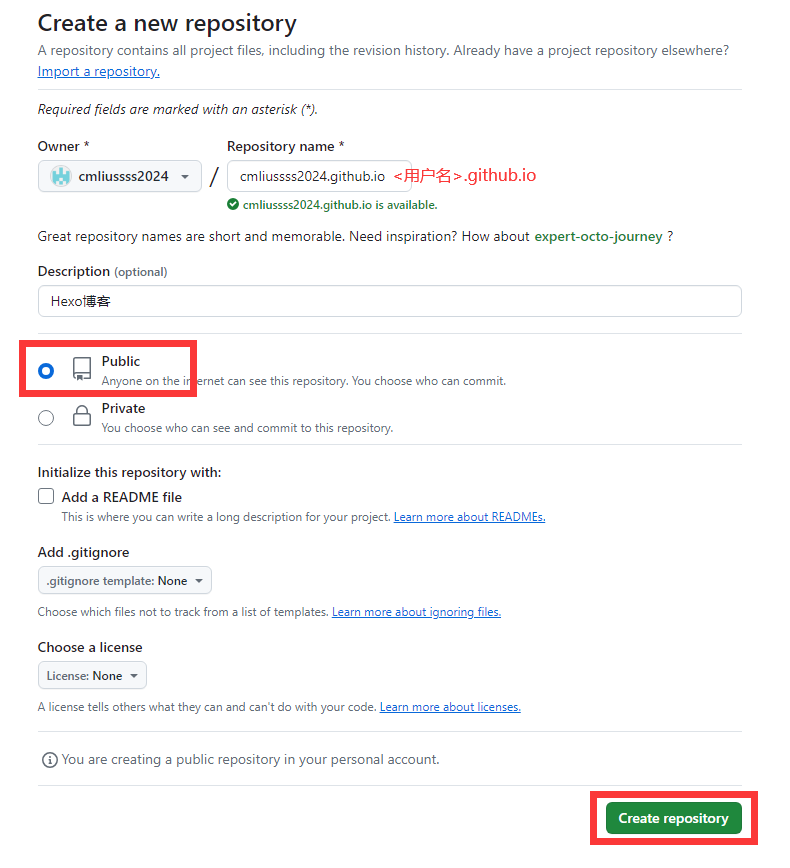
5.初始化Hexo
5.1 在win桌面运行git,输入如下命令
1 | npm install hexo-cli -g |
5.2初始化项目后,blog有如下结构:

node_modules:依赖包
scaffolds:生成文章的一些模板
source:用来存放你的文章
themes:主题
.npmignore:发布时忽略的文件(可忽略)
_config.landscape.yml:主题的配置文件
config.yml:博客的配置文件
package.json:项目名称、描述、版本、运行和开发等信
5.3在命令行输入hexo cl && hexo s启动项目
打开浏览器,输入地址:http://localhost:4000/ ,看到下面的效果,说明你的博客已经构建成功了。
6.将静态博客挂载到 GitHub Pages
1 | npm install hexo-deployer-git --save |
这个命令很重要,不能运行blog文件部署不到GitHub上
修改 _config.yml 文件
在blog目录下的_config.yml,就是整个Hexo框架的配置文件了。可以在里面修改大部分的配置。详细可参考官方的配置描述。
修改最后一行的配置,将xxx修改为你自己的github项目地址即可,还有分支要改为main代表主分支(注意缩进)。
1 | deploy: |
修改好配置后,运行如下命令,将代码部署到 GitHub(Hexo三连)。
1 | // Git BASH终端 |
VSCODE 终端首次执行报错(如果你使用的是win系统自带的命令行需运行如下命令)
1 | Set-ExecutionPolicy RemoteSigned |
- hexo clean:删除之前生成的文件,可以用hexo cl缩写。
- hexo generate:生成静态文章,可以用hexo g缩写
- hexo deploy:部署文章,可以用hexo d缩写
如果出现Deploy done,则说明部署成功了。

稍等两分钟,打开浏览器访问:https://xxxx.github.io ,这时候我们就可以看到博客内容了。(xxx就是你的仓库名)